Introduction (परिचय)
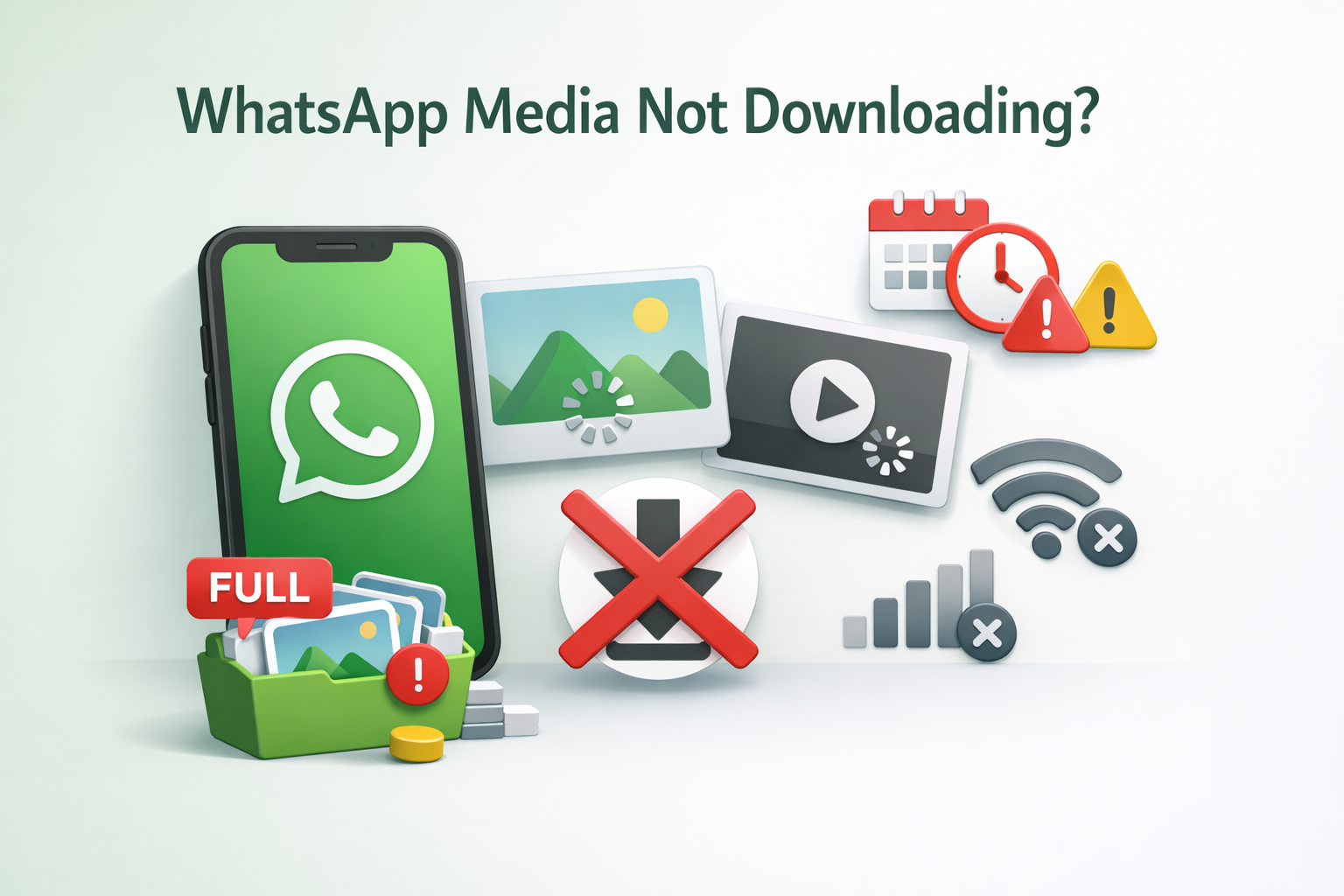
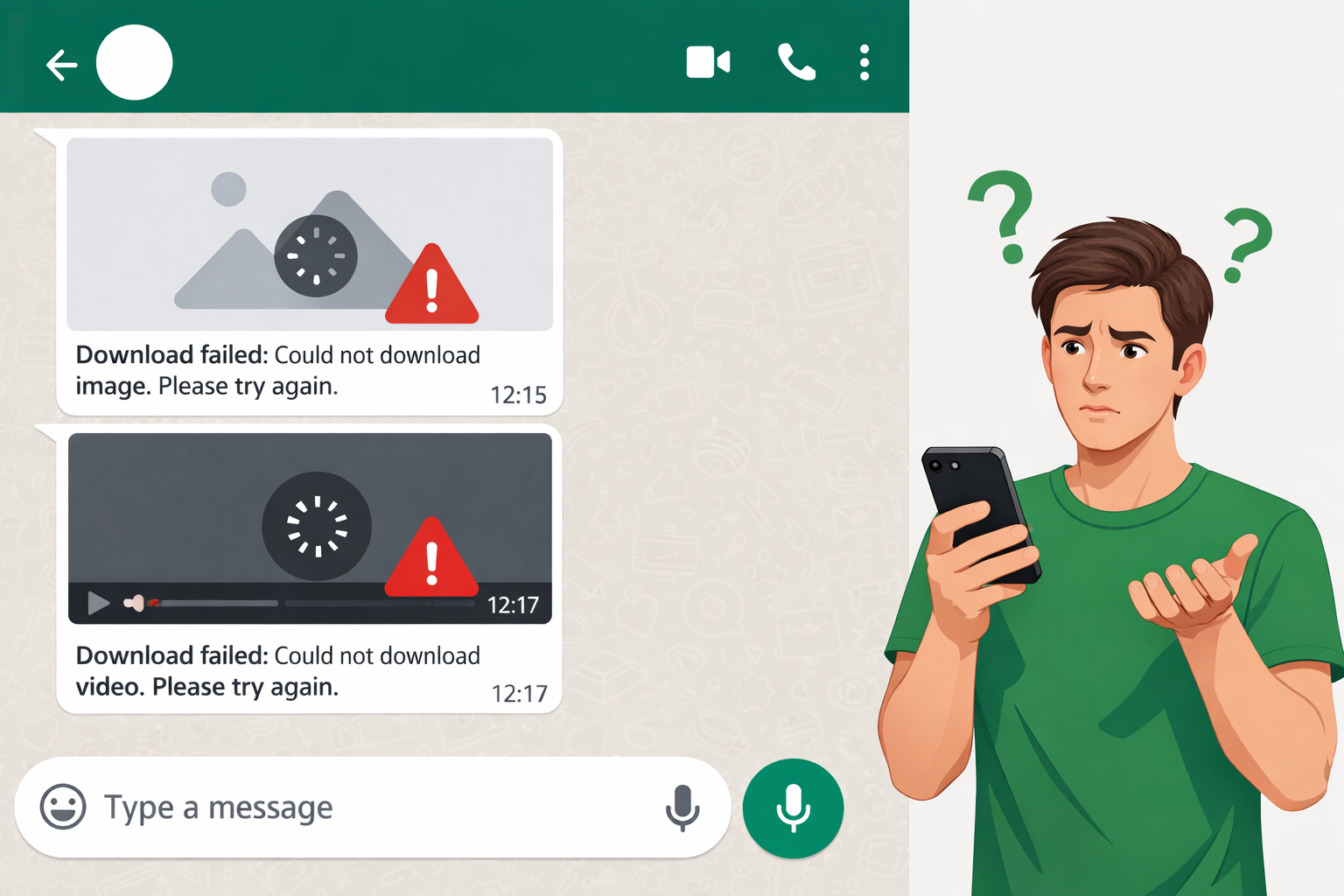
WhatsApp Media Download Error कैसे ठीक करें आज के समय में WhatsApp हमारी daily communication का सबसे important हिस्सा बन चुका है। हम photos, videos, documents और voice notes लगभग हर काम के लिए WhatsApp पर ही receive करते हैं। लेकिन कई बार ऐसा होता है कि media आने के बावजूद download नहीं होता और screen पर सिर्फ blurred image या “Download Failed” का message दिखता है।
यह problem सिर्फ Android users तक सीमित नहीं है, बल्कि iPhone users भी WhatsApp media download error का सामना करते हैं। खासकर तब जब internet slow हो, storage full हो या phone settings में कोई छोटी-सी problem हो। मैंने खुद कई बार notice किया है कि WhatsApp messages तो आ जाते हैं, लेकिन photos या videos download नहीं होते, जिससे जरूरी documents या personal memories access नहीं हो पातीं। यही वजह है कि यह issue users के लिए काफी frustrating बन जाता है।
आसान शब्दों में कहें तो: WhatsApp Media Download Error वह स्थिति है जब WhatsApp पर आने वाली photos, videos या documents internet connected होने के बावजूद download नहीं हो पाते।
इस Article में आप जानेंगे:
- WhatsApp media download error क्यों आता है
- Android और iPhone में इसे कैसे fix करें
- 2026 में काम करने वाले easy और safe solutions
अगर आप इस Guide को step-by-step follow करेंगे, तो ज़्यादातर Cases में WhatsApp media बिना data loss के again download होने लगती है।
1. WhatsApp Media Download Error का मतलब क्या है?
WhatsApp Media Download Error का मतलब है कि WhatsApp पर message तो receive हो जाता है, लेकिन उसके साथ आने वाली photo, video, document या audio file download नहीं होती।
अक्सर media blurred दिखती है या “Download Failed” जैसा message आ जाता है।
आसान शब्दों में कहें तो:
Message आया है, लेकिन Media file phone में Save नहीं हो पा रही। यह error temporary भी हो सकता है और कभी-कभी phone या app settings की वजह से बार-बार repeat होता है।
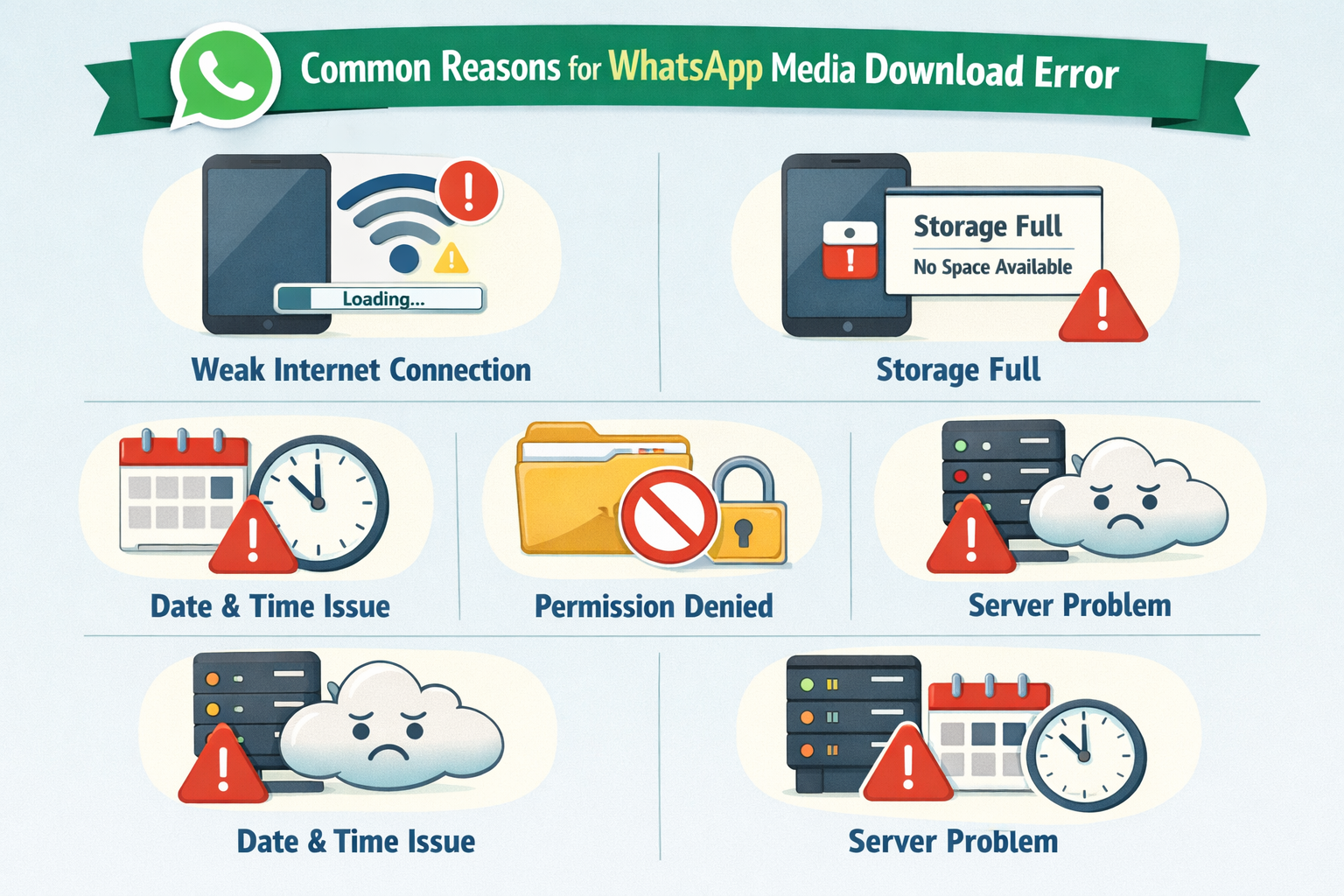
2. WhatsApp Media Download Error आने के Common Reasons
इस Problem के पीछे कई छोटी-छोटी वजहें हो सकती हैं Internet connection slow या unstable होना Phone की Date & Time settings गलत होना Storage full हो जाना WhatsApp को storage permission न मिलना WhatsApp server temporarily down होना VPN या data restriction ON होना सही reason पता चल जाए, तो solution भी आसान हो जाता है।
3. Check करें Problem Network की है या WhatsApp की
सबसे पहले यह confirm करें कि issue internet का है या WhatsApp का कैसे check करें? WiFi पर media Download नहीं हो रहा? Mobile Data try करें Mobile Data पर नहीं हो रहा? WiFi try करें कोई दूसरी app (YouTube/Browser) internet use कर पा रही है या नहीं देखें अगर बाकी Apps ठीक चल रही हैं, तो Problem WhatsApp settings या server की हो सकती है।
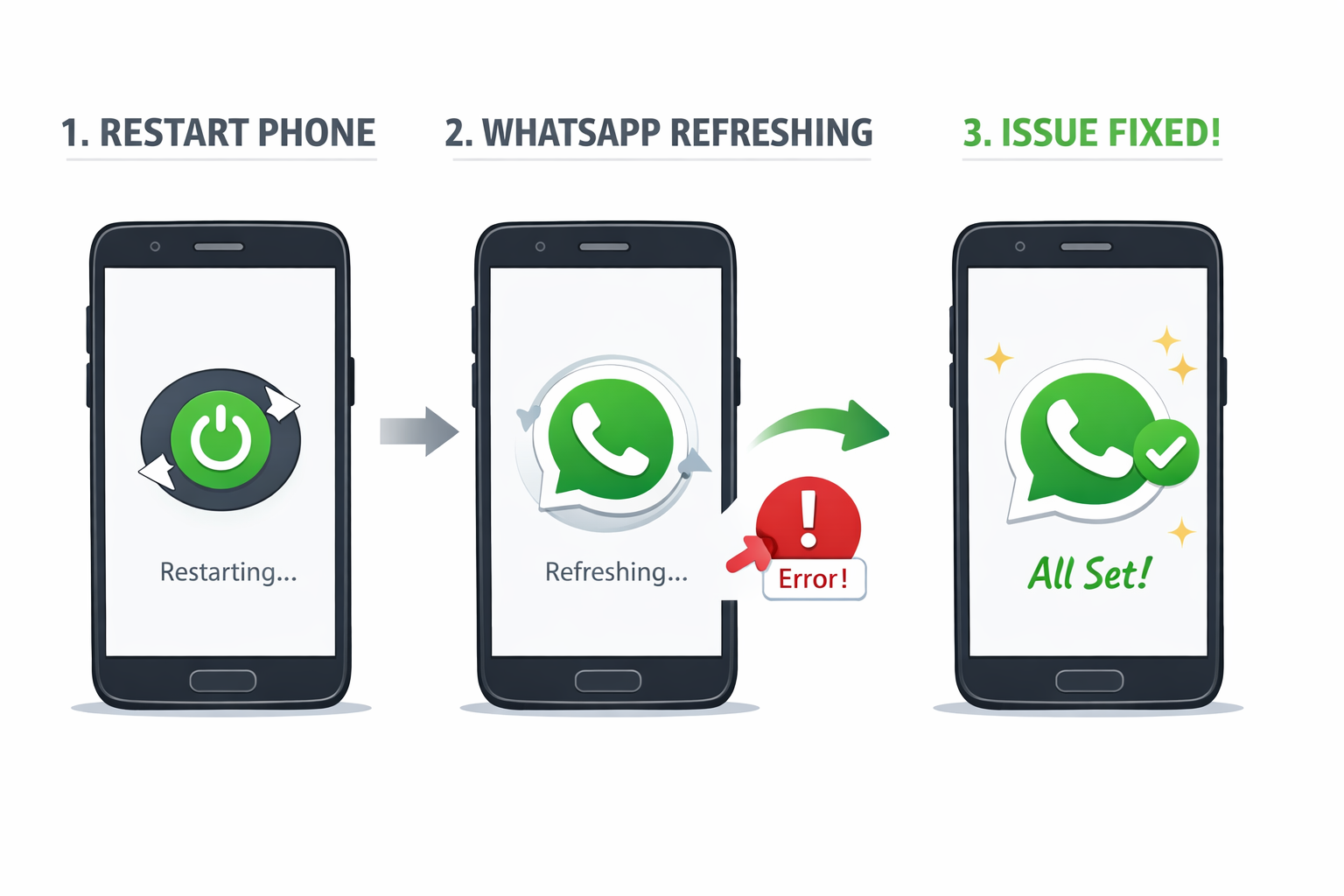
4. Restart से WhatsApp Media Error क्यों ठीक हो जाता है?
Restart करना Simple लगता है, लेकिन यह कई बार effective fix साबित होता है। Restart से क्या होता है Background apps बंद हो जाते हैं Network Connection refresh हो जाता है WhatsApp app फिर से properly load होती है इसी वजह से Restart को first troubleshooting step माना जाता है।
5. Internet Connection Fix करें (Basic Step)
WhatsApp media download के लिए stable internet सबसे ज़रूरी है। क्या करें? Airplane mode ON करके 10 seconds बाद OFF करें WiFi router restart करें Network speed check करें Weak network area से move करें Slow internet होने पर WhatsApp media download नहीं हो पाती।
6. Date & Time Settings Correct करें
गलत Date और time settings WhatsApp media download error की सबसे common लेकिन ignored वजह होती है। Fix कैसे करें? Phone settings में जाएँ Automatic Date & Time ON करें Time Zone सही select करें Correct time होने पर WhatsApp server से sync सही तरीके से होता है।
7. Storage Space Free करें
अगर Phone storage almost full है, तो media download fail हो जाता है। Storage free कैसे करें Unnecessary photos/videos delete करें WhatsApp old media clean करें Cache files remove करें कम से कम 1–2 GB free space रखना जरूरी है ताकि media आसानी से Download हो सके।
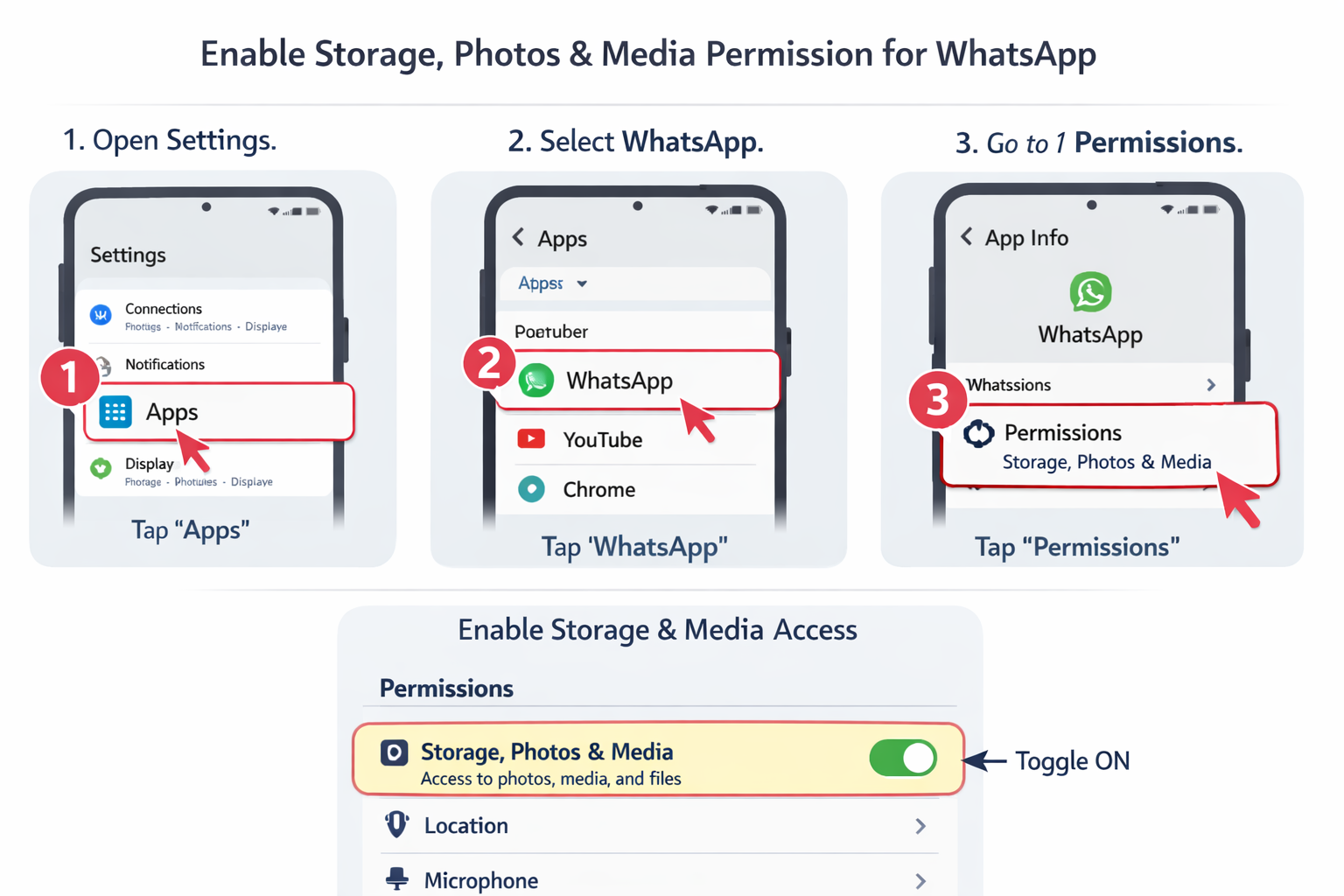
8. WhatsApp Permissions Check करें
अगर WhatsApp को phone की required permissions नहीं मिली हैं, तो media download automatically fail हो जाती है। इसलिए permissions check करना बहुत ज़रूरी है।
📁 Storage Permission
WhatsApp photos, videos और documents को phone में save करने के लिए storage access चाहिए।Check कैसे करें?
- Phone Settings → Apps → WhatsApp → Permissions
- Storage / Files & Media = Allow होना चाहिए
Photos & Media Access (iPhone / Android)
iPhone और नए Android versions में WhatsApp को Photos access भी देना पड़ता है।
- iPhone: Settings → WhatsApp → Photos → All Photos select करें
- Android: Media access ON रखें
अगर Photos access deny है, तो media download नहीं होगी।
Background Data Permission
अगर background data restrict है, तो WhatsApp properly download नहीं कर पाता। Fix कैसे करें?
- Settings → Apps → WhatsApp → Data usage
- Background data allow करें
- Battery saver / data saver mode OFF रखें
9. WhatsApp Update करें
कई बार WhatsApp का old version media download error का कारण बन जाता है। नए updates में bugs fix होते हैं और Server Compatibility बेहतर होती है।
WhatsApp Update कैसे करें?
- Android: Play Store → WhatsApp search करें → Update
- iPhone: App Store → WhatsApp → Update
अगर auto-update OFF है, तो manually update करना जरूरी है।
क्यों जरूरी है Update?
-
Media download issues fix होते हैं Security और performance improve होती है Server-related errors कम होते हैं
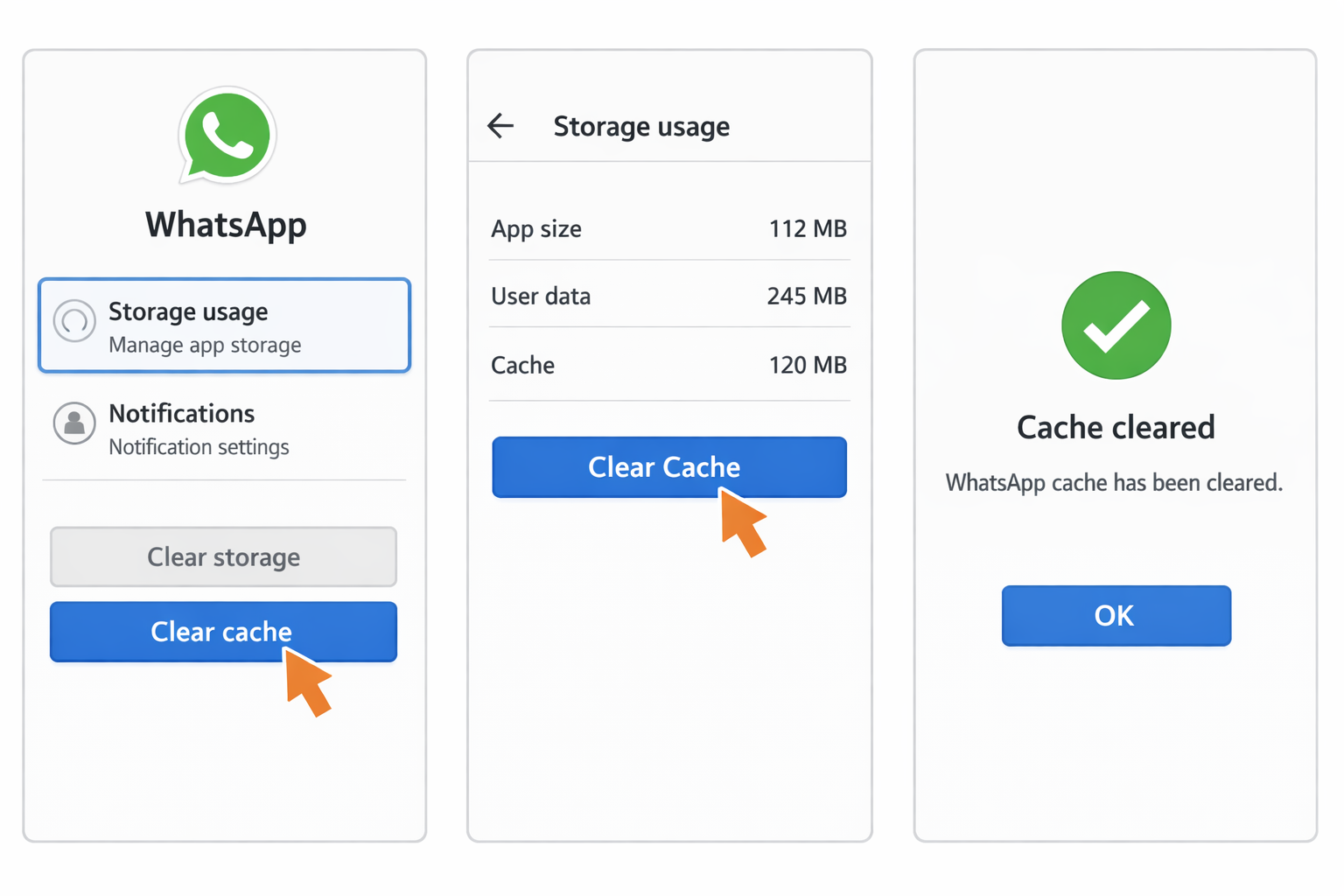
10. Clear WhatsApp Cache (Android Only)
Android phones में WhatsApp cache files corrupt हो सकती हैं, जिससे media download fail हो जाता है।
Cache Clear कैसे करें?
1️⃣ Settings → Apps → WhatsApp
2️⃣ Storage → Clear Cache पर tap करें
⚠️ ध्यान रखें: Clear Cache safe होता है Chats, photos या videos delete नहीं होते Cache clear करने के बाद WhatsApp open करें और media दोबारा download करके check करें।
11. WhatsApp Update करें
कई बार WhatsApp का purana (outdated) version media download error की main वजह बन जाता है। नए update में bugs fix होते हैं और server compatibility बेहतर हो जाती है।
WhatsApp Update कैसे करें?
- Android: Play Store → WhatsApp → Update
- iPhone: App Store → WhatsApp → Update
अगर auto-update OFF है, तो manually update ज़रूर करें।
Benefit:
- Media download issues fix होते हैं
- App stable और fast हो जाती है
- Security भी improve होती है
12. Clear WhatsApp Cache (Android Only)
Android phones में WhatsApp की cache files कभी-कभी corrupt हो जाती हैं, जिससे photos या videos download नहीं होतीं। Cache Clear कैसे करें?
1️⃣ Settings → Apps → WhatsApp
2️⃣ Storage → Clear Cache पर tap करें
Important:
- Clear Cache करने से chats delete नहीं होते
- यह process पूरी तरह safe है
Cache clear करने के बाद WhatsApp restart करें और media download करके check करें।
13. SD Card / Internal Storage Issue Fix करें
अगर आप SD card use कर रहे हैं और वह properly work नहीं कर रहा, तो WhatsApp media download fail हो सकती है। Fix कैसे करें?
- SD card remove करके phone restart करें
- Temporary internal storage पर media save करके test करें
- Corrupt SD card होने पर replace करना better option है
Low-quality या damaged SD card WhatsApp media errors का common reason होता है।
14. WhatsApp Server Down कैसे Check करें?
कई बार Problem आपके phone की नहीं होती, बल्कि WhatsApp server temporarily down होता है।
Server status check कैसे करें?
- Down detector जैसी website check करें
- Social media (Twitter/X) पर WhatsApp outage reports देखें
अगर server down है, तो आपको बस wait करना होगा, क्योंकि यह issue automatically fix हो जाता है।
15. Auto-Download Settings Fix करें
अगर WhatsApp की auto-download settings OFF हैं, तो media अपने-आप download नहीं होगी।
Auto-Download ON कैसे करें?
- WhatsApp → Settings → Storage & Data
- Media auto-download में:
- Mobile data: ON
- WiFi: ON
जरूरत के अनुसार photo, video और document settings adjust करें।
16. VPN / Proxy Disable करें
Free VPN या proxy apps WhatsApp connection को unstable बना देती हैं, जिससे media download fail हो जाती है। क्या करें? VPN बंद करते ही अगर media download हो जाए, तो problem वही थी।
- VPN temporarily OFF करें WhatsApp reopen करें
- Media download करके check करें
17. Background Data & Battery Optimization Check करें
अगर phone में Data Saver या Battery Saver ON है, तो WhatsApp background में internet use नहीं कर पाता, जिससे media download fail हो जाती है।
Fix कैसे करें?
- Settings → Apps → WhatsApp → Data usage
- Background data allow करें
- Data Saver mode OFF करें
Battery Optimization:
- Settings → Battery → App optimization
- WhatsApp को “Don’t optimize” या “No restriction” पर रखें
इससे WhatsApp background में properly काम करेगा।
18. WhatsApp Reinstall करें (Last Option)
अगर ऊपर दिए गए सभी fixes काम नहीं कर रहे, तो reinstall करना last solution होता है।
Reinstall से पहले ध्यान रखें:
- WhatsApp backup जरूर लें (Google Drive / iCloud)
- Backup complete होने के बाद ही uninstall करें
Steps:
1️⃣ WhatsApp uninstall करें
2️⃣ Phone restart करें
3️⃣ WhatsApp फिर से install करें
4️⃣ Backup restore करें
सही तरीके से reinstall करने पर media download error almost हमेशा fix हो जाता है।
18. Common Myths About WhatsApp Media Error
❌ WhatsApp hack हो गया है
❌ Phone पुराना होने से media download नहीं होती
❌ Internet pack खत्म हो गया है तभी error आता है
सच यह है कि ज़्यादातर cases में यह settings या temporary issue होता है।
FAQs
Q1. WhatsApp media download क्यों नहीं हो रहा?
Internet issue, storage full, permissions, VPN या outdated app इसके मुख्य कारण हैं।
Q2. WhatsApp images blur क्यों दिखती हैं?
Blur images का मतलब है कि media अभी download नहीं हुई है।
Q3. WhatsApp media download error fix करने में कितना time लगता है?
अधिकतर cases में 5–15 मिनट में problem solve हो जाती है।
Q4. Reinstall करने से chats delete होंगी?
नहीं, अगर backup लिया है तो chats safely restore हो जाती हैं।
Conclusion
WhatsApp Media Download Error एक common लेकिन frustrating problem है। अच्छी बात यह है कि इसे simple steps से आसानी से fix किया जा सकता है।
Best Fixes Summary:
- Internet connection stable रखें
- WhatsApp update करें
- Storage space free करें
- Permissions और auto-download settings check करें
- VPN / data saver OFF रखें
Beginners के लिए सलाह यही है कि पहले basic fixes try करें और reinstall को last option रखें। अगर यह guide आपके लिए helpful रही हो:
इस article को bookmark करें ताकि future में तुरंत solution मिल सके
Friends और family के साथ share करें
Comment करें अगर आपकी problem अभी भी solve नहीं हुई है
Stay connected. WhatsApp errors को खुद fix करें. ✅
Call To Action (CTA)
अगर आप बार-बार WhatsApp Media Download Error से परेशान हैं, तो अब random solutions try करने की जरूरत नहीं है। ऊपर बताए गए tested और practical fixes को step-by-step follow करके ज़्यादातर users अपनी problem कुछ ही मिनटों में solve कर लेते हैं।
इस complete guide को अभी bookmark करें, ताकि भविष्य में photos, videos या documents download न हों, तो आपको तुरंत सही solution मिल सके।
इस article को friends, family और office groups में share करें, क्योंकि WhatsApp media download problem आजकल लगभग हर Android और iPhone user को कभी-न-कभी face करनी पड़ती है।
अगर सभी steps follow करने के बाद भी media download नहीं हो रही है, तो comment में अपना phone (Android/iPhone), WhatsApp version और exact error message जरूर लिखें — हम आपकी situation के हिसाब से सही fix suggest करेंगे।
याद रखें: Right settings + updated app = Smooth WhatsApp experience
ऐसे ही WhatsApp tips, mobile problem fixes और digital safety guides के लिए हमारी website को regular visit करें और अपने smartphone experience को hassle-free बनाए रखें।