1. Introduction
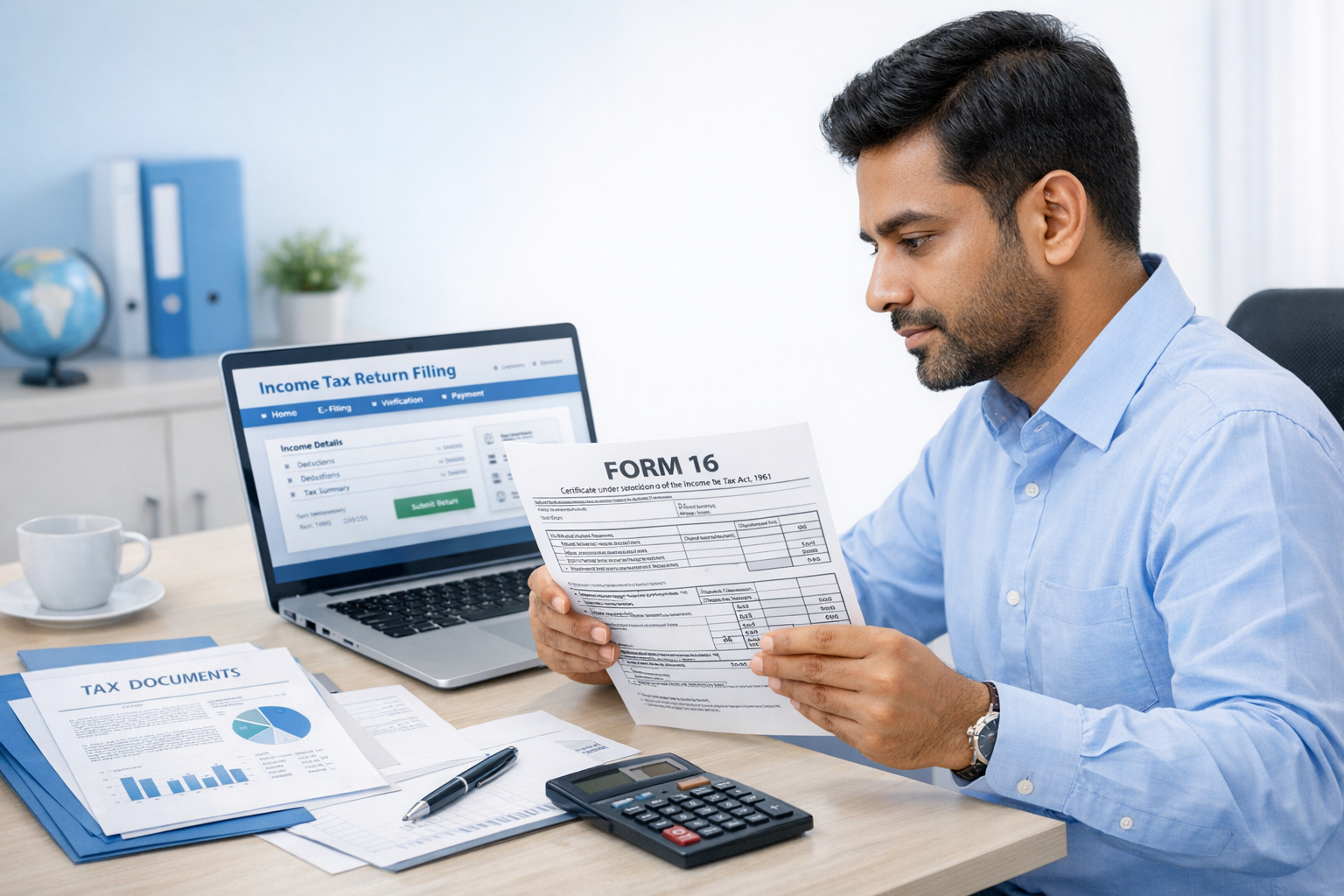
Form 16 क्या होता है और ITR में क्यों जरूरी है? Form 16 क्या होता है और Download कैसे करें ITR file करते समय एक document ऐसा होता है जिसे लोग अक्सर ignore कर देते हैं — Form 26AS लेकिन सच यह है कि return submit करने से पहले 26AS check करना बहुत जरूरी होता है।
कई लोग सिर्फ Salary Slip या Form 16 देखकर ITR file कर देते हैं। लेकिन Form 26AS income tax department का Official tax Record होता है। इसमें आपका TDS, advance tax, self-assessment tax और कुछ Financial Transaction की Detail दिखती हैं।
यही वजह है कि Salary slip और Form 16 से यह अलग और ज्यादा important माना जाता है। सबसे common problem क्या होती है? TDS mismatch. कई बार employer या bank ने TDS deduct तो कर लिया होता है, लेकिन 26AS में Reflect नहीं होता। अगर बिना verify किए ITR file कर दी जाए, तो refund अटक सकता है या notice आ सकता है।
इस Article में हम समझेंगे
- Form 26AS क्या है
- ITR filing में इसका role
- Salary slip और Form 16 से कैसे अलग है
- TDS mismatch कैसे पहचानें
- Form 26AS online कैसे Check करें
Article पढ़ने के बाद आप खुद Form 26AS check कर सकेंगे और ITR file करते समय confident रहेंगे।
2. Form 26AS क्या है?
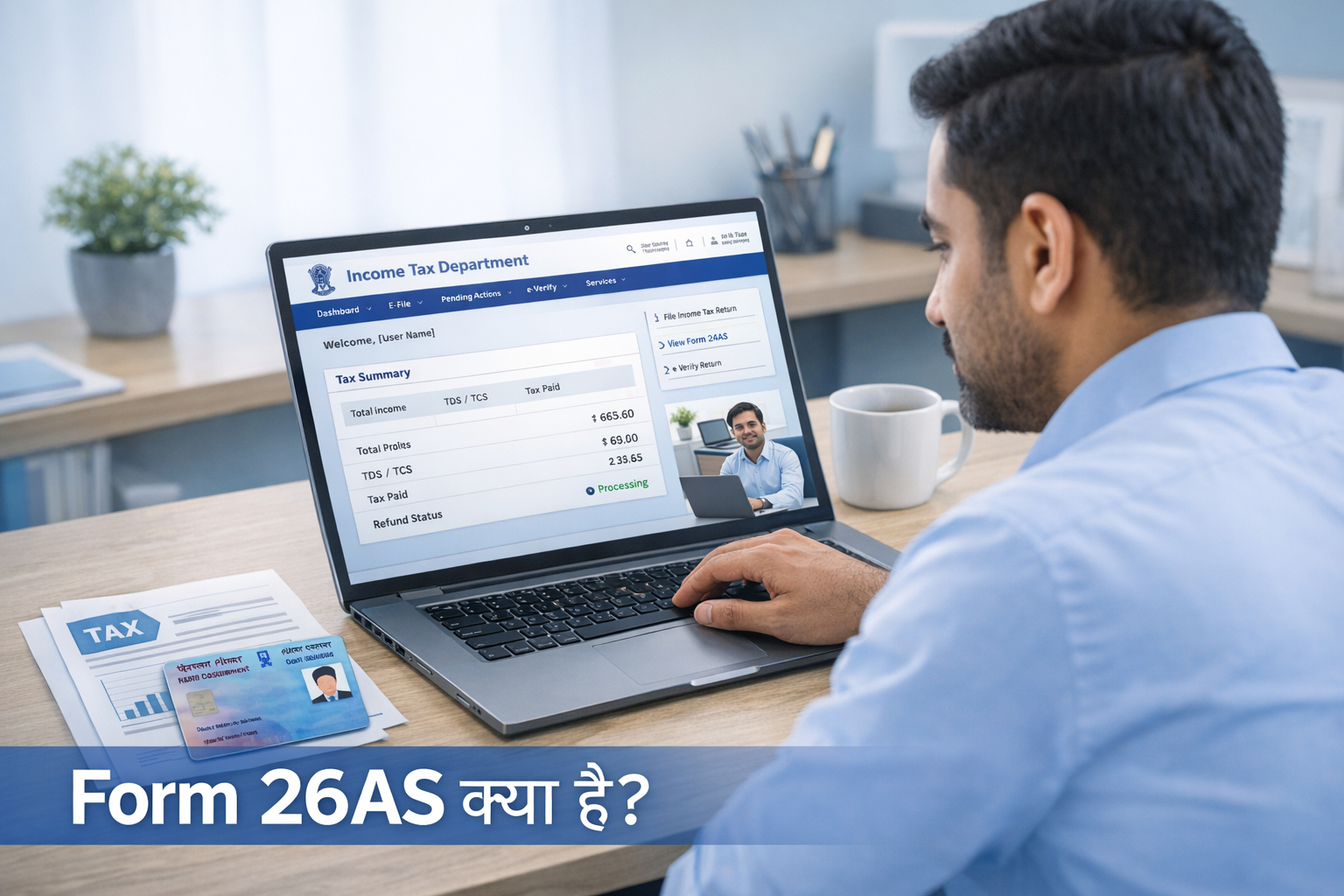
Form 26AS एक official tax statement है, जिसे Income Tax Department maintain करता है।
इसका full form है — Annual Tax Statement (पहले इसे Consolidated Tax Statement भी कहा जाता था)।
यह आपके PAN number से जुड़ा हुआ tax Record होता है। यानी आपके नाम पर कितना TDS deduct हुआ, कितना tax जमा हुआ — यह सारी information इसमें दिखाई देती है।
Consolidated Tax Statement क्या होता है? “Consolidated” का मतलब है — एक जगह पर सारी tax details Form 26AS में आपको ये जानकारी मिलती है यानी अलग-अलग sources से जो भी tax आपके PAN पर जमा हुआ है, वह सब एक ही statement में दिखता है।
- Employer द्वारा Deduct किया गया TDS
- Bank interest पर कटा हुआ TDS
- Advance tax / Self-assessment tax
- High value financial transactions (कुछ cases में)
PAN Based Tax Record
Form 26AS पूरी तरह PAN Based होता है। आपका PAN number ही इसका base है। जिस भी जगह आपका PAN Use होगा और Tax Deduct होगा, वह detail 26AS में reflect हो सकती है।
Form 26AS = “Aapka Tax Passbook” जैसे Bank Passbook में transaction history दिखती है, वैसे ही Form 26AS में आपकी Tax History दिखती है।

3. Form 26AS में क्या-क्या Details होती हैं?
Form 26AS सिर्फ TDS की list नहीं है। इसमें आपकी tax Related कई important Entries दिखाई देती हैं। नीचे simple language में हर Part समझिए
Part A – TDS Details
यह सबसे important Section होता है। इसमें दिखता है
- Employer द्वारा Salary पर काटा गया TDS
- Bank FD interest पर काटा गया TDS
- Any Other income Source पर Deducted tax
Example: अगर आपकी Salary से ₹25,000 TDS कटा है, तो वह Part A में दिखाई देगा। अगर bank ने FD interest पर ₹3,000 TDS काटा है, तो वह भी यहीं दिखेगा। ITR file करते समय सबसे पहले यही section match करना चाहिए।
Part B – TCS Details
TCS का मतलब है Tax Collected at Source यह तब लगता है जब seller आपसे tax collect करता है, जैसे:
- Car purchase
- Foreign travel package
- High value purchase
Example: अगर आपने ₹12 लाख की Car खरीदी और Dealer ने TCS collect किया, तो वह Detail Part B में दिख सकती है।
Part C – Advance Tax / Self-Assessment Tax
अगर आपने खुद tax Deposit किया है, तो उसकी details यहाँ दिखाई देती हैं।
Example: ITR file करने से पहले आपने ₹10,000 self-assessment tax pay किया — तो वह entry Part C में reflect होगी।
Part D – Refund Details
अगर पिछले साल Refund मिला है, तो उसकी information यहाँ दिखाई देती है।
Example: ₹5,200 का refund bank account में आया — उसका record Part D में मिलेगा।
Part E – High Value Transactions
कुछ High Value Financial Transactions भी report होते हैं, यह section tax department को large Transactions Track करने में मदद करता है। जैसे:
- Large bank deposits
- Property purchase
- Mutual fund investment
Part F – AIS Link
अब 26AS में AIS (Annual Information Statement) का link भी मिलता है। AIS में और detailed income data दिखता है — जैसे dividend, interest, securities transactions आदि।
ITR file करने से पहले Mismatch होने पर पहले correction करवाएँ, फिर return file करें।
- Salary TDS match करें
- Bank interest TDS verify करें
- Self-assessment tax reflect हुआ या नहीं check करें
- Refund details confirm करें
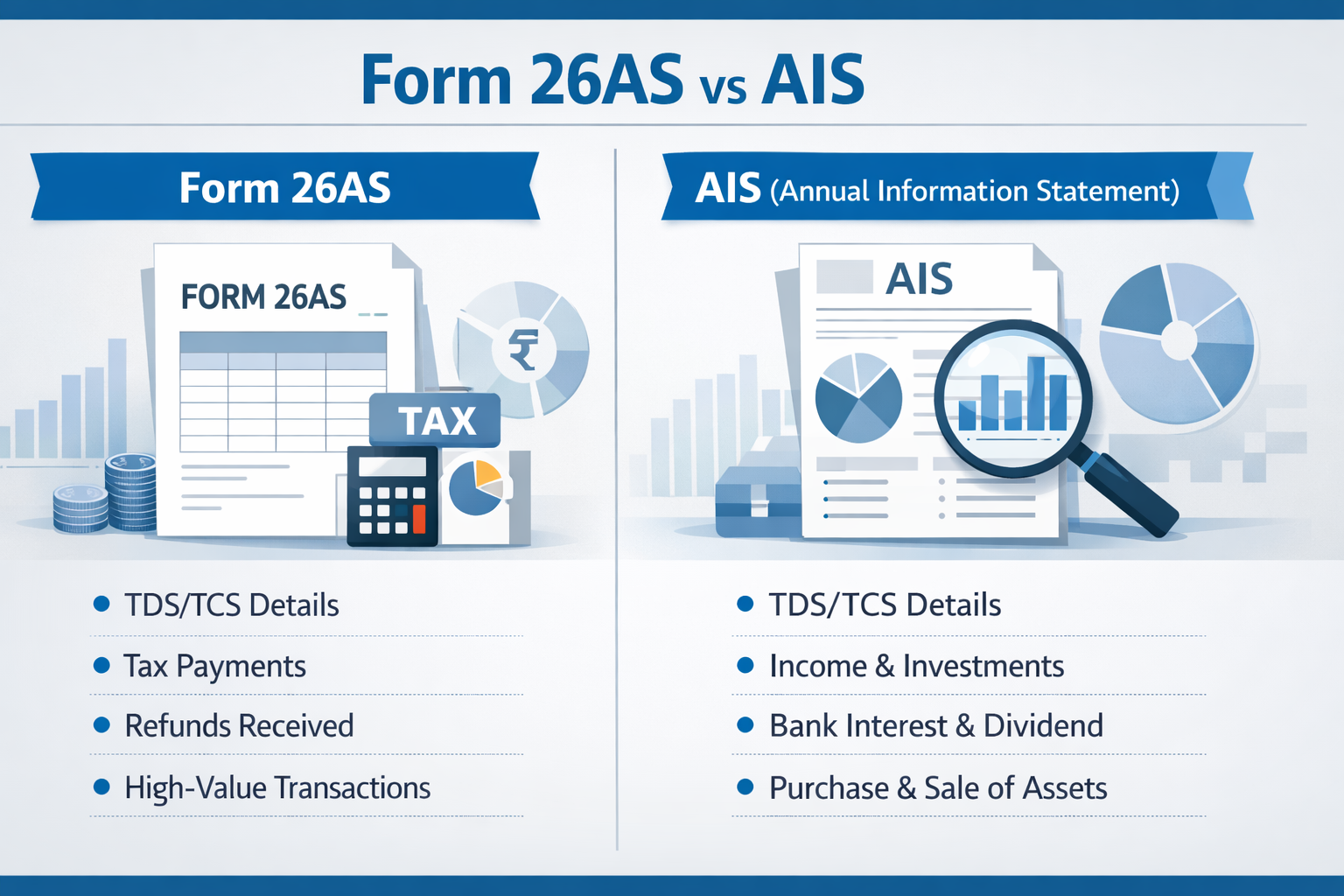
4. Form 26AS और AIS में क्या Difference है?
कई लोग Form 26AS और AIS को same समझ लेते हैं, लेकिन दोनों अलग purpose के लिए use होते हैं। नीचे Simple comparison देखिए
| Feature | Form 26AS | AIS (Annual Information Statement) |
|---|---|---|
| Data Type | Mostly TDS focused | Complete financial data |
| Coverage | Limited tax entries | Broad income + transaction data |
| Source | Income Tax Department records | Multiple reporting entities (banks, mutual funds, brokers etc.) |
Form 26AS mainly TDS और tax payment की details दिखाता है। अगर आपको check करना है कि employer या bank ने कितना tax deduct किया है, तो 26AS useful है। वहीं AIS ज्यादा detailed statement है। इसमें interest income, dividend, share transactions, property deals जैसी additional financial information भी दिख सकती है।
Form 26AS = Basic tax summary AIS = Detailed financial report ITR file करते समय दोनों statements cross-check करना safe रहता है, ताकि future में notice या mismatch की problem न आए।
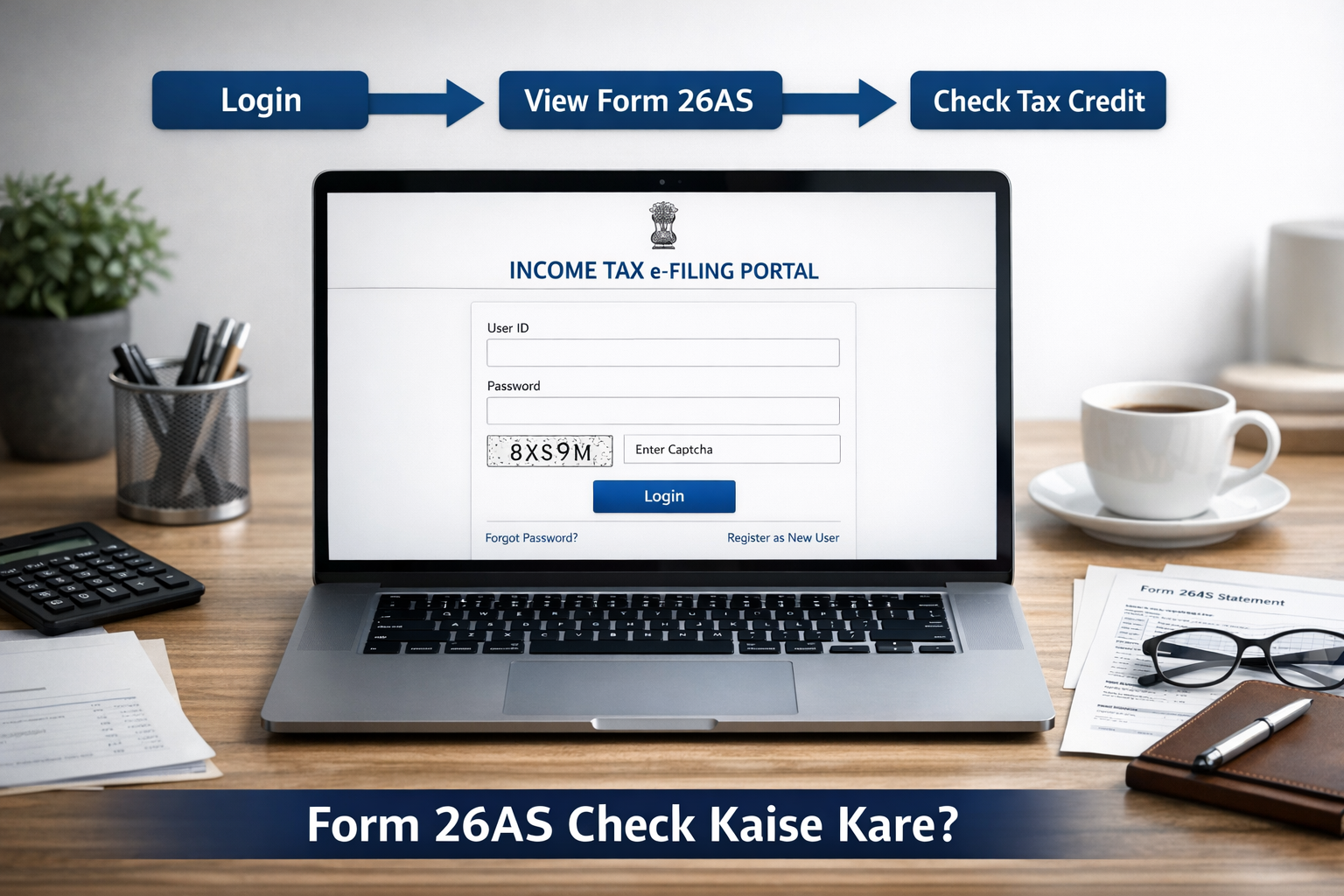
5. Form 26AS कैसे Check करें? (Step-by-Step Process)
ITR file करने से पहले Form 26AS check करना बहुत जरूरी है। अच्छी बात यह है कि आप इसे online दो तरीकों से देख सकते हैं — Income Tax Portal या Net Banking से। नीचे Simple steps दिए गए हैं
Method 1: Income Tax Portal से
यह सबसे common और reliable तरीका है।
Step 1: Income Tax Portal Login करें
https://www.incometax.gov.in PAN / User ID और password से login करें।
Step 2: e-File → Income Tax Returns
Menu में जाएँ और “e-File” section select करें।
Step 3: View Form 26AS
यहाँ “View Form 26AS” option मिलेगा। Click करते ही आपको TRACES portal पर redirect किया जाएगा।
Step 4: TRACES Portal Confirm करें
TRACES page पर “Proceed” या “Confirm” option select करें।
Step 5: Assessment Year Select करें
जिस financial year का 26AS देखना है, वह select करें।
Step 6: PDF Download करें
Form 26AS PDF format में download किया जा सकता है। Password usually आपकी date of birth (DDMMYYYY format) होती है।
Method 2: Net Banking से
अगर आपका bank net banking 26AS access support करता है, तो यह तरीका और आसान है।
Step 1: Net Banking Login करें
अपने bank की official website पर login करें।
Step 2: Tax Services Section
“Tax Services” या “View Form 26AS” option ढूंढें।
Step 3: 26AS View करें
Click करते ही system आपको TRACES page पर redirect कर सकता है। वहाँ से आप statement देख या download कर सकते हैं।
Article में clarity के लिए आप ये screenshots add कर सकते हैं:
- Income Tax Portal login page
- e-File menu screenshot
- TRACES redirect page
- Assessment Year selection screen
- Downloaded PDF preview
(Important: Screenshot में personal details blur जरूर करें)
ITR file करने से पहले Mismatch दिखे तो पहले correction करवाएँ, फिर return file करें।
- Salary TDS match करें
- Bank interest TDS verify करें
- Self-assessment tax entry confirm करें
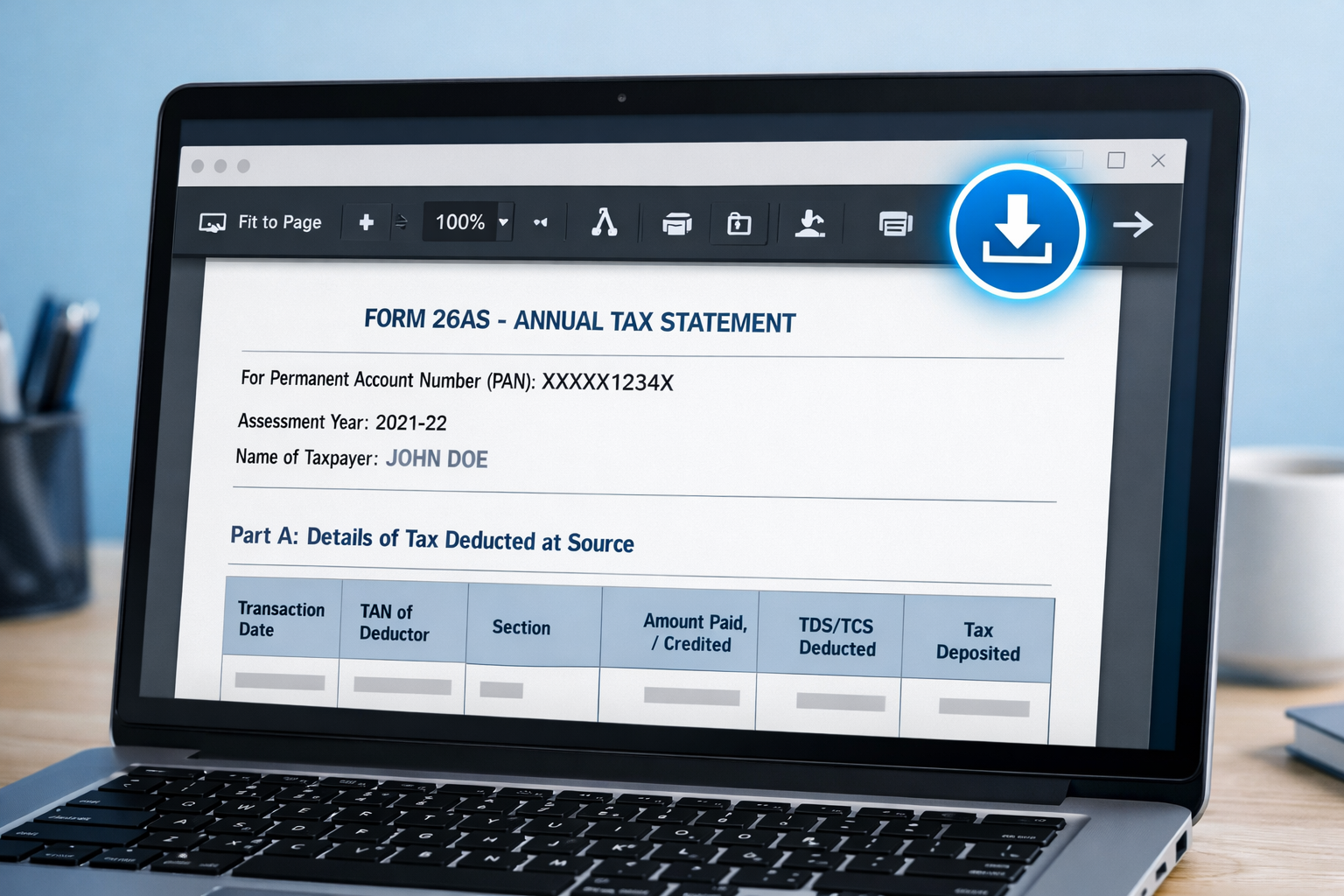
6. Form 26AS Download कैसे करें?
Form 26AS सिर्फ Online view ही नहीं, बल्कि PDF format में download भी किया जा सकता है। Download करके रखना useful होता है, खासकर ITR filing या Future Reference के लिए। नीचे Simple Process समझिए
Assessment Year Select करें
सबसे पहले TRACES page पर आपको Assessment Year (AY) select करना होता है। सही year select करना जरूरी है, वरना wrong data दिखेगा।
Example: Financial Year 2023–24 के लिए Assessment Year 2024–25 select करेंगे।
PDF Format Choose करें
Statement देखने के बाद “Download” option पर click करें। Format में PDF select करें। Download करने के बाद file आपके device में save हो जाएगी।
PDF Password Format
Form 26AS की PDF password protected होती है। Password usually आपकी Date of Birth (DOB) होती है, format में: DDMMYYYY
Example: अगर DOB है 15 August 1995 तो password होगा: 15081995 (Company / non-individual Cases में Date of incorporation use होती है)
- Download करने के बाद file safe location में save करें
- DOB format सही enter करें
- Correct Assessment Year verify करें
7. Form 26AS Check करना क्यों जरूरी है?
ITR file करने से पहले Form 26AS check करना एक Smart Habit है। कई लोग सीधे Form 16 देखकर return भर देते हैं, लेकिन final tax record 26AS में दिखता है। आइए simple reasons समझते हैं
ITR Filing से पहले Mismatch Avoid करने के लिए
अगर employer ने TDS deduct किया है, लेकिन 26AS में reflect नहीं हो रहा, तो mismatch हो सकता है। ऐसे case में refund अटक सकता है या notice आ सकता है। ITR submit करने से पहले cross-check करना safe रहता है।
Refund Delay रोकने के लिए
Refund तभी जल्दी मिलता है जब 26AS और ITR details match हों। अगर data mismatch होगा, तो processing slow हो सकती है। Isliye return file करने से पहले tax entries verify करना जरूरी है।
Tax Credit Verify करने के लिए
26AS में दिखता है कि आपके PAN पर कितना tax credit available है। अगर कोई TDS entry missing है, तो पहले employer या bank से correction करवाना चाहिए।
Fake TDS Entry Detect करने के लिए
Rare cases में गलत या unknown TDS entry भी दिखाई दे सकती है। ऐसी Situation में तुरंत verify करना जरूरी है, ताकि future problem avoid हो।
9. Form 26AS vs Form 16 – क्या Difference है?
ITR file करते समय लोग अक्सर Form 16 और Form 26AS को same समझ लेते हैं। लेकिन दोनों का role अलग होता है।
| Point | Form 16 | Form 26AS |
|---|---|---|
| Issued By | Employer | Income Tax Department |
| Purpose | Salary TDS certificate | Official tax record (PAN based) |
| Data Type | Salary + TDS summary | All TDS + tax payments + refunds |
| Reliability | Employer data पर based | Government record |
Easy Explanation
Form 16 employer द्वारा दिया गया certificate है। इसमें आपकी salary details और TDS information होती है। वहीं Form 26AS government का official tax record है। अगर TDS deduct हुआ है, तो उसका final reflection 26AS में दिखना चाहिए। ITR file करते समय safest approach है Form 16 को 26AS से match करके return file करें।
9. Form 26AS में गलती हो तो क्या करें?
कभी-कभी Form 26AS में TDS entry missing होती है या amount गलत दिखता है। ऐसी situation में घबराने की जरूरत नहीं है — सही process follow करें।
- Deductor से Contact करें सबसे पहले उस deductor (Employer / Bank) से बात करें जिसने TDS काटा था। उन्हें mismatch की जानकारी दें और request करें कि details verify करें।
- Revised TDS Return File करवाएँ अगर deductor की तरफ से mistake हुई है, तो उन्हें Revised TDS Return file करना होगा। Correction के बाद updated entry 26AS में reflect हो जाती है।
- Grievance Raise करें अगर deductor response नहीं दे रहा, तो Income Tax portal पर grievance raise किया जा सकता है। Portal में “e-Nivaran / Grievance” option से complaint दर्ज करें।
FAQs
Q1: Form 26AS क्या होता है?
Form 26AS एक official tax statement है, जो Income Tax Department maintain करता है।
इसमें आपके PAN पर deducted TDS, advance tax, refund और कुछ financial transactions की details दिखती हैं।
Q2: Form 26AS कैसे check करें?
आप Income Tax portal (incometax.gov.in) पर login करके e-File → View Form 26AS option से check कर सकते हैं। Net banking के जरिए भी TRACES portal पर redirect होकर 26AS देखा जा सकता है।
Q3: Form 26AS free है?
हाँ, Form 26AS पूरी तरह free है। इसे Income Tax portal या net banking के माध्यम से बिना किसी charge के access किया जा सकता है।
Q4: Form 26AS और AIS में क्या फर्क है?
Form 26AS mainly TDS और tax payment details दिखाता है। AIS (Annual Information Statement) ज्यादा detailed financial data दिखाता है, जैसे interest, dividend, securities transactions आदि।
Q5: Form 26AS update होने में कितना time लगता है?
Generally TDS deduct होने के बाद 1–2 महीने में 26AS में reflect हो सकता है। Exact timing deductor (employer/bank) के return filing schedule पर depend करती है।
Conclusion
ITR file करते समय Form 26AS सिर्फ एक Form नहीं है, बल्कि आपका official tax record है। यह confirm करता है कि आपके नाम पर कितना TDS जमा हुआ है और क्या details income tax department के पास reflect हो रही हैं।
Salary slip या Form 16 helpful होते हैं, लेकिन Final Verification के लिए 26AS check करना जरूरी है।
एक छोटा Mismatch Future में notice या Refund Delay का reason बन सकता है।
Self-verification बहुत important है। ITR file करने से पहले 5 मिनट निकालकर 26AS cross-check करना smart move है। Awareness = Tax safety. जितनी clarity होगी, उतना confidence रहेगा।
अगर यह Article helpful लगा हो तो Sahi information के साथ tax filing करना मुश्किल नहीं, बस थोड़ी awareness चाहिए
- Comment में अपना doubt जरूर पूछें
- इसे salary employees और tax filers के साथ share करें
- Related tax guides भी पढ़ें, ताकि ITR filing process और आसान हो