Introduction (परिचय)
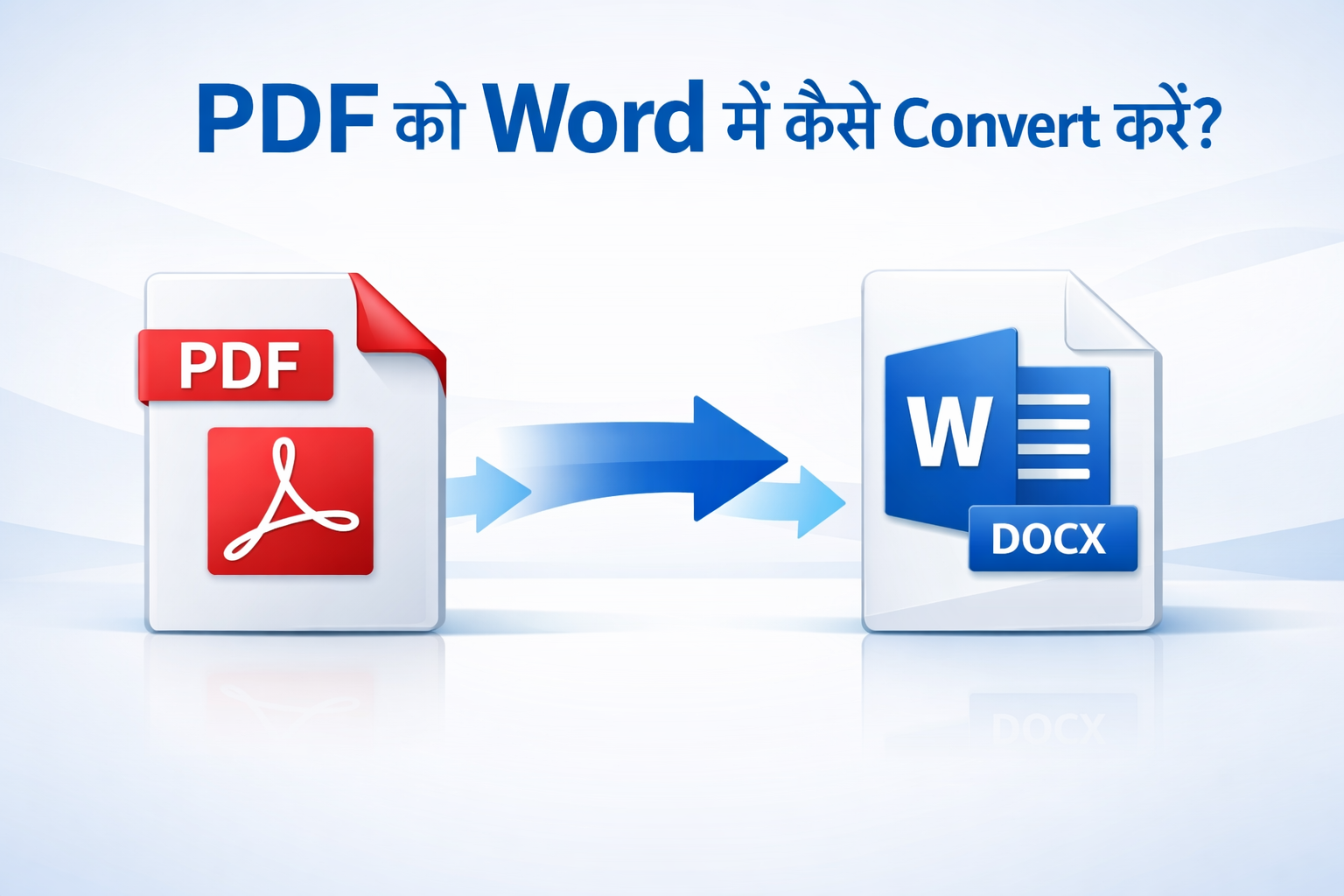
PDF को Word में कैसे Convert करें आज के digital time में हमें कई बार PDF files मिलती हैं, लेकिन PDF का सबसे बड़ा issue ये होता है कि उसमें दिया हुआ text आसानी से edit नहीं किया जा सकता। ऐसे में जब हमें किसी Document में बदलाव करना हो—जैसे text edit करना, Content Copy करना, या Formatting Change करना—तो PDF को Word (DOC/DOCX) में convert करना सबसे practical तरीका बन जाता है।
Students को Assignments update करने के लिए, office users को reports में changes करने के लिए, और कई बार online forms या सरकारी Document fill करते समय भी PDF को Word में बदलने की जरूरत पड़ती है। PDF reading के लिए best होता है, लेकिन editing के लिए Word ज़्यादा easy और flexible रहता है।
इस Complete Guide में आप सीखेंगे कि Mobile और Laptop दोनों पर PDF को Word में कैसे convert करें, कौन-से tools safe हैं, और conversion के बाद formatting issues को कैसे fix करें—step-by-step, simple language में।
1. PDF को Word में कैसे Convert करें ?
PDF को Word में convert करने का मतलब होता है एक PDF (Portable Document Format) file को Microsoft Word (.doc/.docx) जैसे editable document में बदलना। ऐसा इसलिए किया जाता है ताकि user उस file में आसानी से text edit, formatting change, या new content add कर सके।
PDF format reading और sharing के लिए best माना जाता है, क्योंकि इसका layout fixed रहता है। लेकिन यही वजह है कि PDF में direct editing मुश्किल होती है। दूसरी तरफ, Word एक editable format है, जिसमें text बदलना, delete करना या नया content जोड़ना काफी आसान होता है। इसलिए जब किसी document को edit करना हो, form modify करना हो या text update करना हो, तब PDF को Word में convert किया जाता है।
PDF to Word conversion अलग-अलग तरीकों से किया जा सकता है—जैसे online tools, mobile apps, Google Docs, Microsoft Word या OCR (Optical Character Recognition) technology की मदद से। Conversion के दौरान PDF का text, images, tables और formatting Word file में बदल दी जाती है, ताकि user उसे freely edit कर सके।
PDF को Word में बदलने के कई methods मौजूद हैं। नीचे दिए गए options से आपको जल्दी idea मिल जाएगा कि कौन-सा तरीका आपके लिए best रहेगा:
- Online tools – 1–2 मिनट में quick conversion
- Mobile apps – Android और iPhone users के लिए
- Google Docs – Free और safe method
- Microsoft Word – Simple PDFs के लिए best accuracy
- Desktop software – Large या confidential files के लिए
- Offline methods – जब internet available न हो
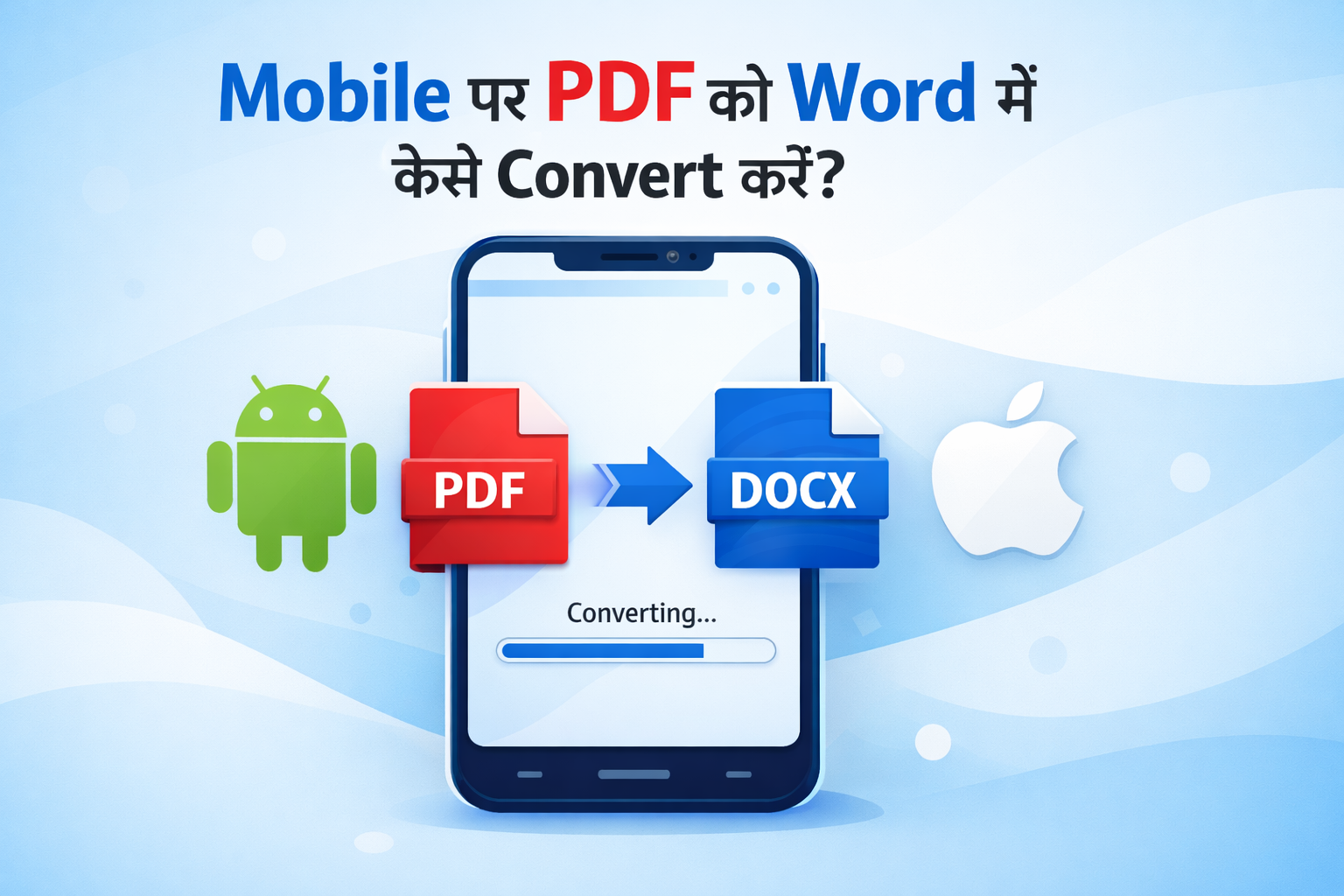
2. Mobile पर PDF को Word में कैसे Convert करें? (Android + iPhone)
अगर आप Direct app से Convert करना चाहते हैं, तो ये App काफी Popular हैं:
Best Apps:
- Microsoft Office App
- WPS Office
- Adobe Acrobat Reader (Export to Word feature)
General Steps (Almost same for all apps)
- App Open करें
- “PDF to Word” Option चुनें
- PDF file Upload करें
- Convert पर Tap करें
- Converted Word file download कर लें
Mobile Users के लिए यह तरीका सबसे Convenient माना जाता है।
3. Laptop / PC पर PDF को Word में कैसे Convert करें?
Laptop या PC पर conversion ज़्यादा accurate होता है, खासकर large documents के लिए।
Method 1: Microsoft Word (Simple PDFs के लिए Best)
अगर आपकी PDF Scanned नहीं है, तो यह Method सबसे easy है।
Steps:
- Microsoft Word open करें
- File → Open पर जाएँ और PDF select करें
- Word automatic conversion शुरू कर देगा
- File को .docx format में save कर लें
Simple PDF में Formatting काफी हद तक Maintain रहती है।
Method 2: Adobe Acrobat (Most Accurate Method)
यह Method Scanned PDF और Complex layout के लिए best माना जाता है।
Steps:
- Adobe Acrobat Pro open करें
- Tools → Export PDF पर जाएँ
- “Microsoft Word” select करें
- File export कर लें
Accuracy high होती है, लेकिन paid version चाहिए।
Method 3: Google Docs (Free + Cloud-Based)
अगर आप कोई Software install नहीं करना चाहते:
- Browser में Google Drive open करें
- PDF upload करें
- Google Docs से open करें
- Word format में download कर लें
Free method है और Basic Document के लिए अच्छा काम करता है।
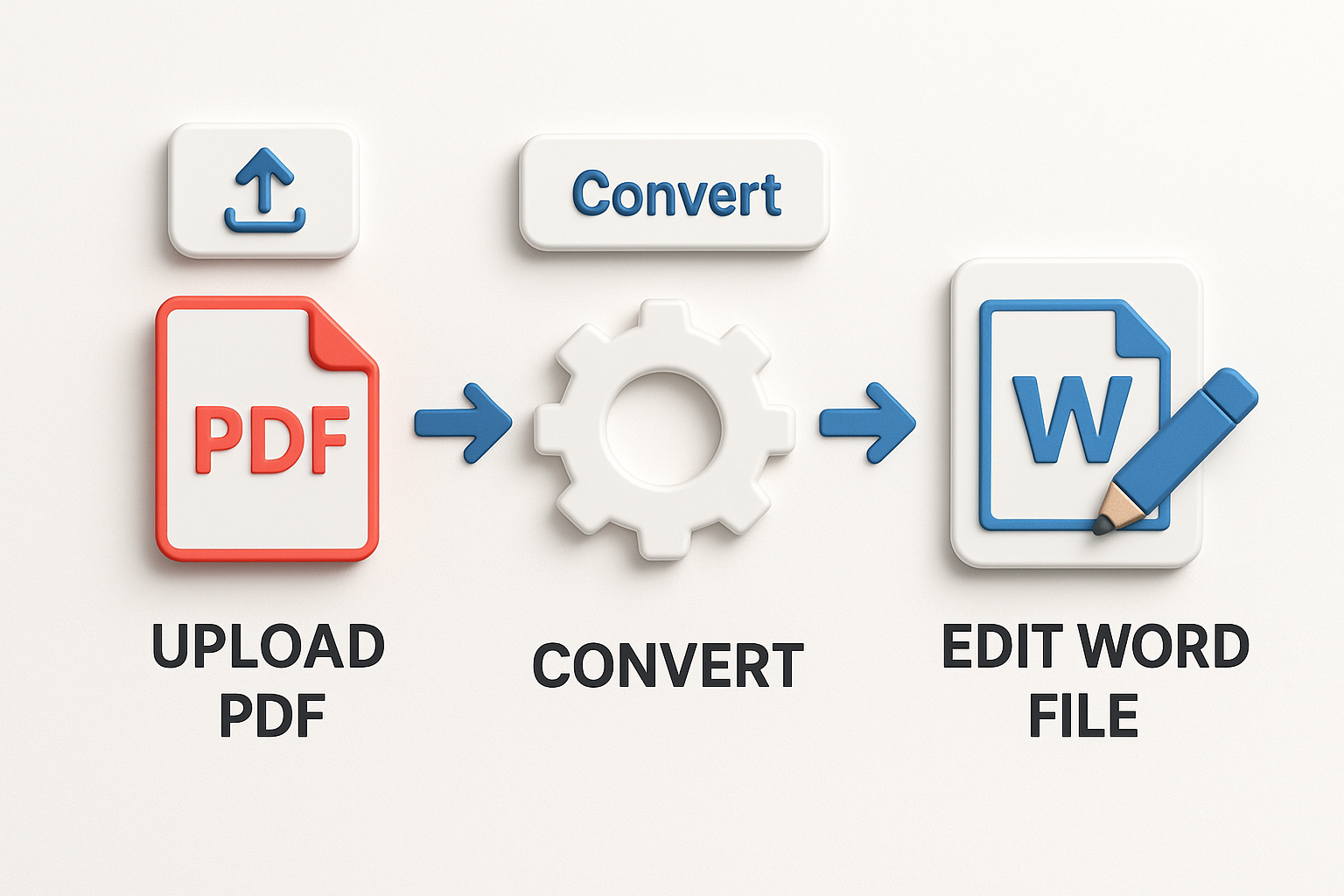
4. Online Tools से PDF को Word में Convert करें (2026 Best Tools)
अगर आप बिना कोई software install किए PDF को Word में convert करना चाहते हैं, तो online tools सबसे fast और easy option होते हैं। 2026 में कई trusted websites मौजूद हैं जो free में PDF to Word conversion की सुविधा देती हैं।
Best Free Online Websites
नीचे कुछ Popular और Reliable Tools दिए गए हैं:
- SmallPDF – Simple interface और good accuracy
- ILovePDF – Multiple PDF tools एक ही जगह
- PDF2DOC – Quick conversion for text PDFs
- PDFCandy – Free + basic editing support
इन Websites पर Process लगभग Same रहता है Conversion usually 1–2 मिनट में complete हो जाता है।
- Website open करें
- PDF file upload करें
- “Convert to Word” option चुनें
- Converted Word file download कर लें
Online Tools Use करते समय किन बातों का ध्यान रखें?
Online Tools Convenient होते हैं, लेकिन कुछ Points Check करना जरूरी है:
- Website safe और trusted है या नहीं?
- Upload limit कितनी है? (free version में)
- Watermark add करता है या नहीं?
- Formatting accuracy कैसी रहती है? (tables, images)
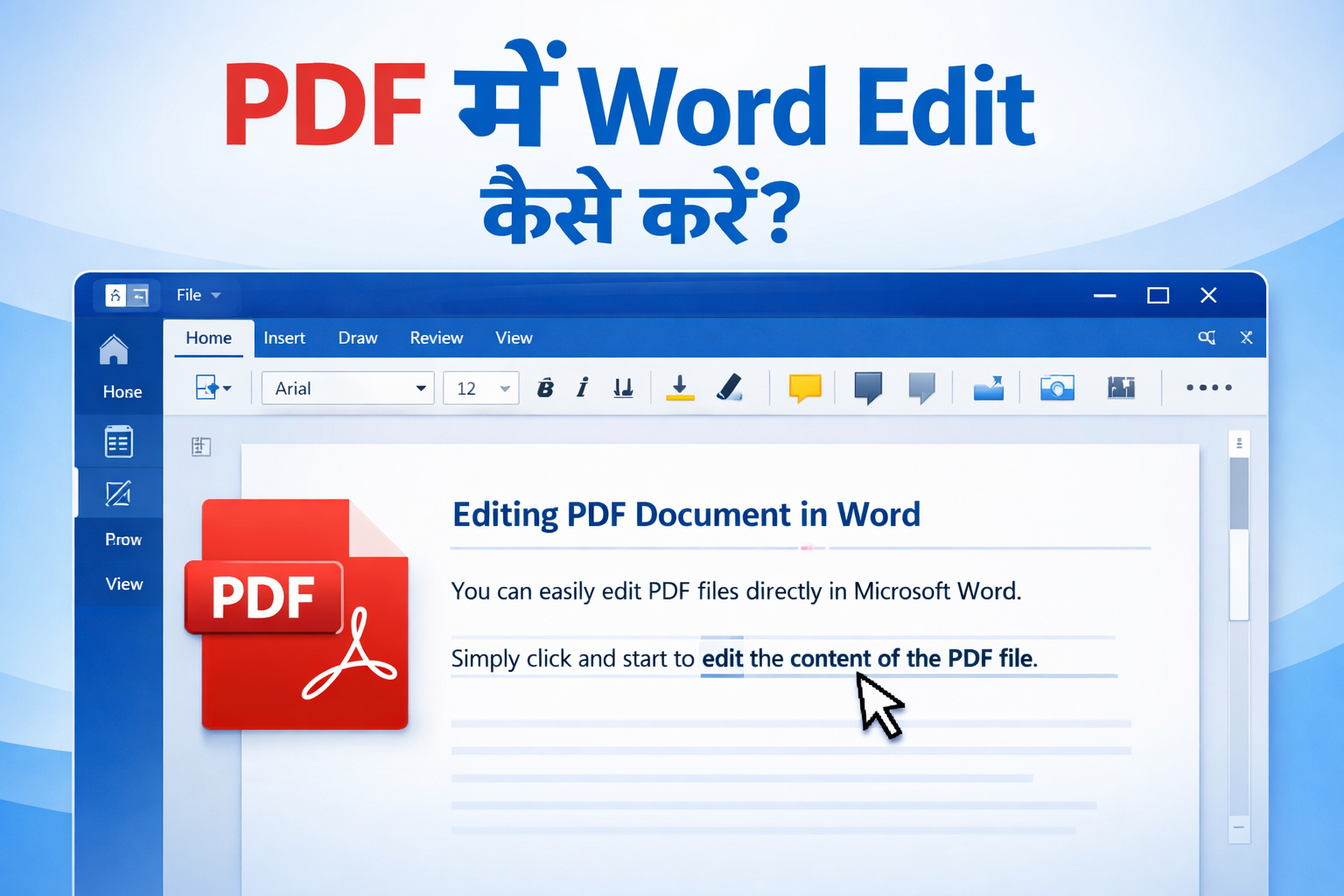
5. PDF में Word Edit कैसे करें? (PDF को सीधे Edit करने का तरीका)
कई बार हमें PDF को Word में convert किए बिना ही direct edit करना होता है — जैसे text change करना, lines add/remove करना या small corrections करना। अच्छी बात यह है कि आज PDF में Word जैसी editing करने के कई आसान तरीके मौजूद हैं, mobile और laptop दोनों पर।
नीचे सभी popular methods step-by-step बताए गए हैं।
Method 1: Microsoft Word में PDF Edit करें
Microsoft Word PDF को automatically editable format में convert कर देता है।
Steps:
Simple PDFs में formatting लगभग 80–90% तक maintain रहती है।
- Microsoft Word open करें
- File → Open पर जाएँ
- अपनी PDF file select करें
- Popup आएगा: “PDF will be converted to editable Word” → OK करें
- अब document editable हो जाएगा
- Changes करने के बाद Save as → Word (.docx) या PDF
Method 2: Adobe Acrobat से PDF Edit करें (Most Accurate)
अगर आपको proper layout ke saath exact editing चाहिए, तो Adobe Acrobat best option है।
Steps:
खासकर scanned PDFs में accurate results देता है।
- Adobe Acrobat Pro open करें
- Menu से Edit PDF option चुनें
- Text, images और tables edit करें
- File → Save करें
Method 3: Google Docs में PDF Edit करें (100% Free)
Google Docs PDF को editable format में open कर देता है।
Steps:
Online, free और beginners के लिए easy method।
- Google Drive open करें
- PDF upload करें
- File पर right-click → Open with → Google Docs
- PDF editable format में open हो जाएगी
- जरूरत हो तो Download → Microsoft Word (.docx)
Method 4: Mobile Apps से PDF Edit करें (Android + iPhone)
अगर आप mobile पर PDF edit करना चाहते हैं, तो ये apps useful हैं:
Best Free Apps:
- Microsoft Office App
- WPS Office
- Adobe Acrobat Reader (basic editing free)
Steps:
- App open करें
- “Edit PDF” या “PDF to Word” option चुनें
- PDF load करें
- Text edit करें
- File को Word या PDF format में save करें
Method 5: Online Tools से PDF को Word जैसा Edit करें
Light editing के लिए online PDF editors भी काम आते हैं।
Popular Tools:
- ILovePDF Editor
- SmallPDF Editor
- PDFCandy Editor
Steps: Small changes के लिए ठीक हैं, लेकिन confidential files avoid करें।
- Website open करें
- PDF upload करें
- Text select करके edit करें
- New PDF download करें
Method 6: Scanned PDF को Edit कैसे करें? (OCR Required)
Scanned PDF image जैसी होती है, इसलिए direct edit नहीं होती। पहले OCR (Optical Character Recognition) जरूरी होता है।
OCR Tools: OCR के बाद file editable Word format में convert हो जाती है।
- Google Drive OCR
- Adobe Acrobat OCR
- OnlineOCR.net
PDF Edit करते समय जरूरी सावधानियाँ
- Confidential PDFs online upload न करें
- Complex layouts में formatting change हो सकती है
- Scanned PDFs के लिए हमेशा OCR use करें
- Final document को proofread ज़रूर करें
6. Offline Software (Without Internet) – Windows & Mac
ये Tools बिना internet PDF convert करते हैं:
- WPS Office PDF to Word
- Wondershare PDFelement
- Nitro PDF Converter
कब जरूरी होते हैं?
- जब file बहुत बड़ी हो
- जब Confidential Documents Convert करने हों
- जब internet Slow या Unavailable हो
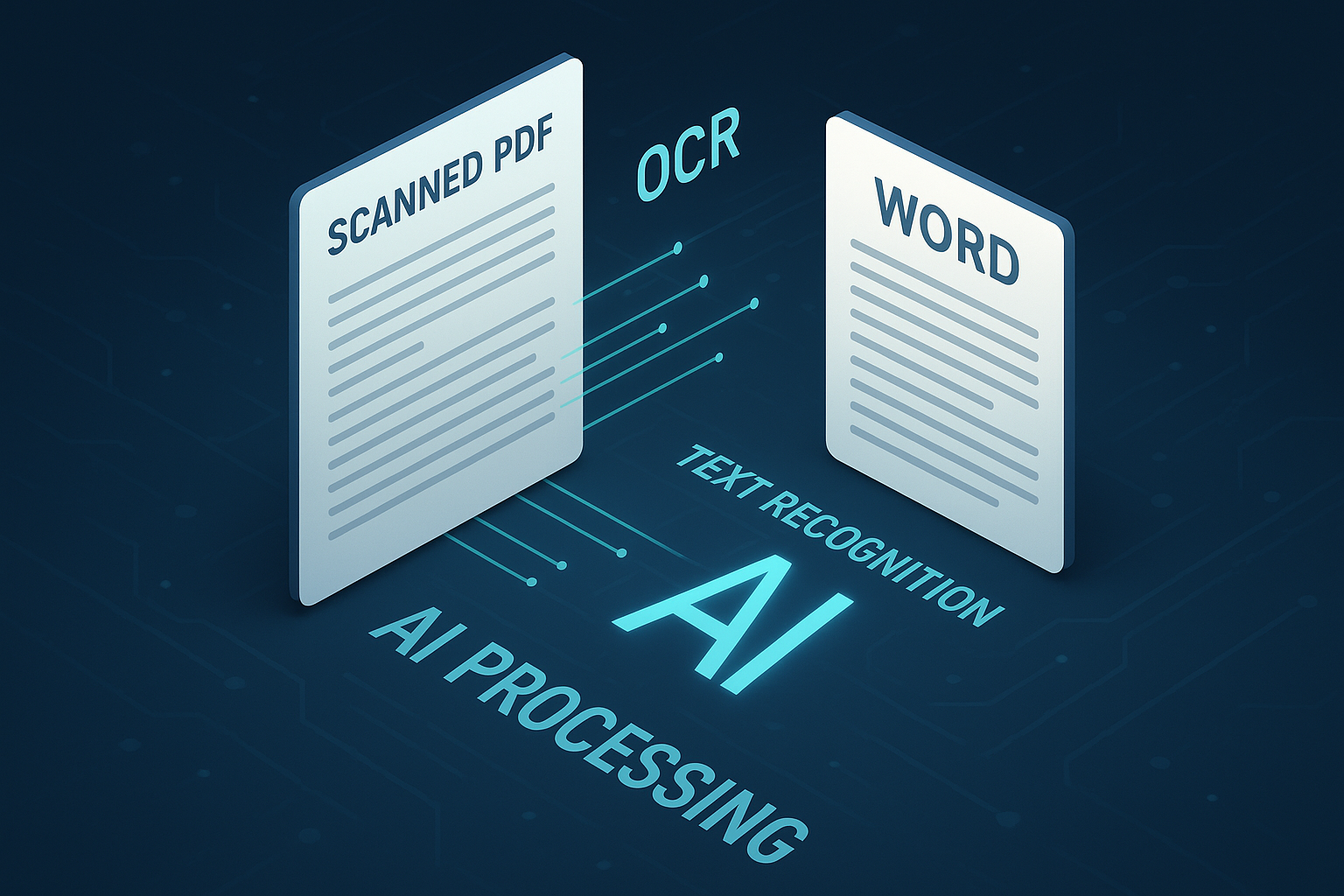
7. Scanned PDF को Word में कैसे Convert करें? (OCR Method)
Scanned PDFs normal PDFs से अलग होती हैं, क्योंकि ये image format में होती हैं। इसमें text selectable या editable नहीं होता। ऐसी files को Word में convert करने के लिए OCR (Optical Character Recognition) technology की जरूरत पड़ती है।
OCR क्या होता है?
OCR (Optical Character Recognition) एक ऐसी technology है जो scan की हुई PDF, images या photos में मौजूद text को पहचानकर उसे editable digital text में बदल देती है। यानि जो text पहले image की तरह होता है, OCR उसे Word या text format में convert कर देता है।
OCR = Image या scanned file → Editable text
Best OCR Tools (2026) Scanned PDF conversion के लिए ये tools सबसे reliable माने जाते हैं: OCR apply करने के बाद PDF को आसानी से Word (.docx) में convert किया जा सकता है।
- Google Drive OCR – Free और easy
- Adobe Acrobat OCR – Most accurate (paid)
- OnlineOCR.net – Small files के लिए useful
- PDFelement OCR – Desktop users के लिए अच्छा option
OCR Accuracy बढ़ाने के Tips
OCR का result काफी हद तक PDF quality पर depend करता है। Better accuracy के लिए:
- High-resolution scanned PDF use करें
- Background साफ और clear हो
- Text properly aligned हो (tilted नहीं)
- Blur या handwritten text avoid करें
8. PDF to Word Conversion के बाद Formatting सही कैसे रखें?
PDF को Word में convert करने के बाद कई बार formatting बिगड़ जाती है। इसे ठीक करने के लिए नीचे दिए गए tips follow करें:
- Fonts manually check और adjust करें
- Tables और images को re-align करें
- Extra spaces और line breaks remove करें
- Headings को Word styles (H1, H2) में set करें
Complex layout PDFs के लिए Adobe Acrobat सबसे better results देता है।
9. PDF से Word Convert नहीं हो रहा? (Common Problems & Fixes)
अगर conversion fail हो रहा है, तो ये common reasons हो सकते हैं:
❌ Problem: PDF file corrupted है
✔ Solution: PDF repair tools use करें
❌ Problem: PDF password-protected है
✔ Solution: Legal permission के साथ PDF unlock करें
❌ Problem: Unsupported format
✔ Solution: PDF को दोबारा re-save करें
❌ Problem: File size बहुत बड़ी है
✔ Solution: PDF compress करें या offline software use करें
10. Word में PDF कैसे खोलें?
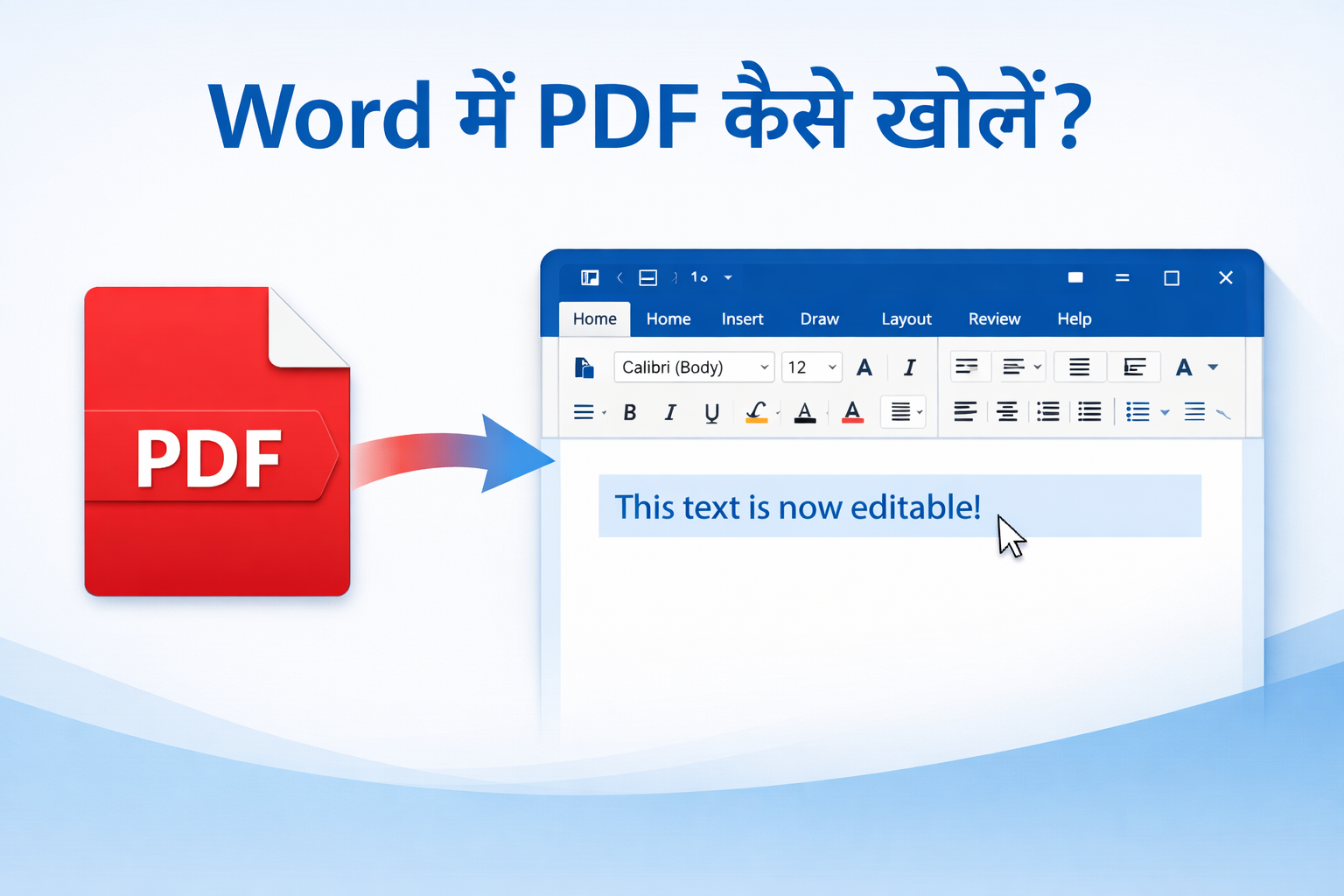
Microsoft Word में PDF file खोलना आज काफी आसान हो चुका है। जब आप PDF को Word में open करते हैं, तो Word उसे automatic editable Word document में convert कर देता है। इसके बाद आप text edit कर सकते हैं, formatting change कर सकते हैं और file को दोबारा save भी कर सकते हैं।
नीचे Word में PDF खोलने के सबसे आसान और practical तरीके बताए गए हैं।
Method 1: Microsoft Word से PDF Open करना
यह तरीका simple text-based PDFs के लिए सबसे best माना जाता है। अब आपकी PDF Word में open हो जाएगी और आप उसे आसानी से edit कर सकते हैं।
Step-by-Step:
- Microsoft Word open करें
- Top menu में जाएँ: File → Open
- अपने computer से PDF file select करें
- Word एक popup दिखाएगा:
“Word will now convert your PDF to an editable Word document.” -
OK पर click करें
Method 2: PDF को Word में Drag & Drop करके खोलें
यह सबसे fast और easy तरीका है।
Steps:
- Microsoft Word open रखें
- PDF file को mouse से पकड़ें
- उसे सीधे Word window में drag & drop कर दें
Word PDF को automatically convert करके open कर देगा। Zero-click, fastest method for quick editing.
Method 3: Word Online में PDF Open करना (Free Method)
अगर आपके system में Microsoft Word installed नहीं है, तो भी आप PDF open कर सकते हैं। 100% free, cloud-based solution
Steps:
- Browser में जाएँ: office.com
- Microsoft account से login करें
- Word Online open करें
- PDF file upload करें
Word Online PDF को editable version में convert कर देगा, जिसे आप online ही edit कर सकते हैं।
क्या PDF Word में सीधे Edit हो सकता है?
हाँ, Word PDF को editable format में बदल देता है, लेकिन कुछ limits होती हैं लेकिन complex layout या scanned PDFs में formatting थोड़ी change हो सकती है। ऐसे cases में Adobe Acrobat या OCR tools बेहतर result देते हैं।
- Text edit किया जा सकता है
- Images change या adjust की जा सकती हैं
- Formatting modify हो सकती है
Password-Protected PDF को Word में कैसे Convert करें
11. Password-Protected PDF को Word में कैसे Convert करें?
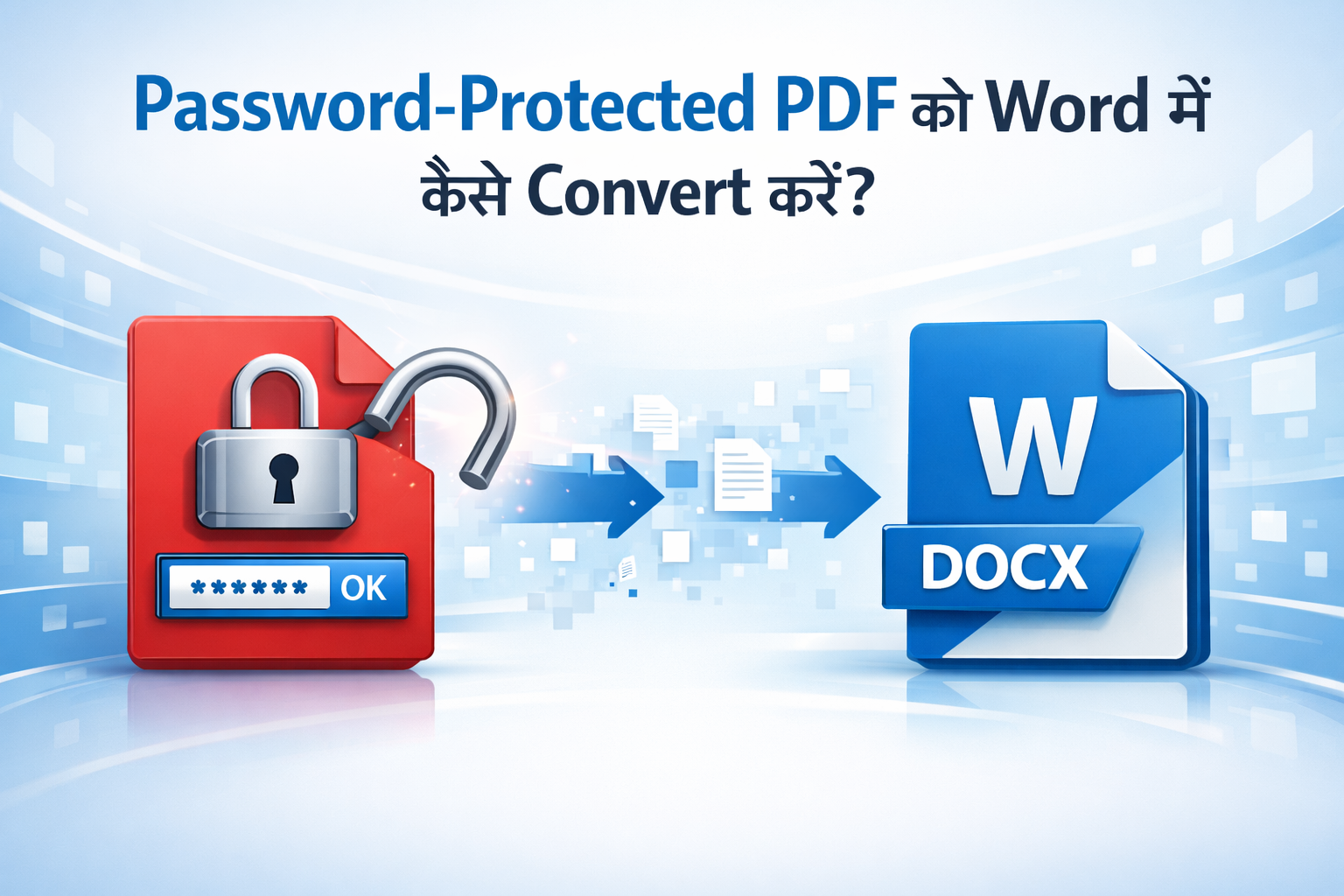
Password-protected PDFs को convert करते समय सबसे important बात है permission और legality। कभी भी किसी PDF को illegal या unauthorized तरीके से unlock करने की कोशिश न करें। अगर आपके पास PDF का password है या owner की permission है, तो conversion आसान हो जाता है।
Safe Steps:
-
सबसे पहले PDF को official तरीके से unlock करें (password required) Permission के बिना PDF unlock करना गलत भी है और risky भी।
-
PDF unlock होने के बाद:
- Adobe Acrobat
- Google Docs
- Microsoft Word
में से किसी tool से PDF को Word में convert करें
12. PDF Conversion Accuracy Comparison (Real-Life Based)
हर Tool का result एक-जैसा नहीं होता। नीचे comparison table आपको सही method चुनने में मदद करेगा Complex या scanned PDFs के लिए Adobe Acrobat सबसे reliable माना जाता है।
| Method | Accuracy | Speed | Best Use |
|---|---|---|---|
| Microsoft Word | ⭐⭐⭐⭐⭐ | Fast | Text-based PDFs |
| Google Docs | ⭐⭐⭐⭐☆ | Fast | Simple layouts |
| Adobe Acrobat | ⭐⭐⭐⭐⭐ | Medium | Scanned / complex PDFs |
| Online Tools | ⭐⭐⭐☆☆ | Fast | Normal PDF |
| Mobile Apps | ⭐⭐⭐⭐☆ | Fast | On-the-go use |
13. Offline vs Online Conversion — कौन-सा बेहतर है?
PDF conversion के लिए सही option आपकी file type और privacy need पर depend करता है।
Online Tools
- Fast और easy होते हैं
- Software install करने की जरूरत नहीं
- ❌ Private या confidential files के लिए safe नहीं
Offline Tools
- ज़्यादा secure और reliable
- Large या confidential documents के लिए best
- ❌ Software install करना पड़ता है
Sensitive documents = Offline tools
Normal documents = Online tools
14. PDF to Word Conversion करते समय जरूरी बातें
Conversion से पहले और बाद में इन points को ज़रूर याद रखें ये छोटी-छोटी बातें conversion quality और data safety दोनों improve करती हैं।
- Confidential files online upload न करें
- Scanned PDFs के लिए OCR जरूरी होता है
- Free tools watermark add कर सकते हैं
- Final Word file की formatting हमेशा cross-check करें
FAQs
Q1: PDF को Word में convert करने का सबसे आसान तरीका क्या है?
अगर PDF simple text-based है, तो Google Docs या Microsoft Word सबसे आसान और fast तरीका है। कोई extra software install करने की ज़रूरत नहीं पड़ती।
Q2: क्या mobile से PDF को Word में convert कर सकते हैं?
हाँ, बिल्कुल। Microsoft Office App, WPS Office या Adobe Acrobat Reader जैसे mobile apps की मदद से Android और iPhone दोनों पर PDF convert किया जा सकता है।
Q3: क्या Conversion के दौरान formatting खराब हो जाती है?
Simple PDFs में formatting mostly ठीक रहती है।
लेकिन tables, images या complex layouts वाली PDFs में थोड़ी formatting issues आ सकती हैं, जिन्हें बाद में manually fix करना पड़ता है।
Q4: Password-protected PDF को Word में कैसे convert करें?
सबसे पहले PDF को legal तरीके से unlock करें (password या owner permission के साथ)। इसके बाद Adobe Acrobat, Google Docs या MS Word से conversion करें।
Q5: PDF to Word conversion के लिए सबसे accurate tool कौन-सा है?
Adobe Acrobat (OCR support के साथ) सबसे Accurate माना जाता है, खासकर scanned या image-based PDFs के लिए।
Q6: क्या PDF to Word conversion free में possible है?
हाँ, कई free options available हैं—जैसे Google Docs, online tools और basic mobile apps। हालाँकि advanced accuracy और OCR features अक्सर paid tools में बेहतर मिलते हैं।
Conclusion
PDF को Word में कैसे Convert करें — यह काम अब पहले से कहीं ज़्यादा आसान और accessible हो चुका है। चाहे आप mobile (Android / iPhone) इस्तेमाल कर रहे हों या laptop / computer, आज कई free और paid tools मौजूद हैं जिनसे PDF को कुछ ही मिनटों में editable Word file में बदला जा सकता है।
सही tool चुनने से:
- Accuracy बेहतर रहती है
- Conversion speed बढ़ती है
- Formatting ज़्यादा clean रहती है
2026 में OCR और AI-based PDF to Word converters सबसे reliable solutions बन चुके हैं, खासकर scanned PDFs और image-based documents के लिए।
अगर आप beginner हैं, तो पहले trusted free tools से शुरुआत करें।
Sensitive या confidential documents के लिए हमेशा offline software का use करें।
अगर यह Guide आपके लिए Helpful रही हो, तो इसे bookmark करें, share करें और नीचे comment करके अपना Experience या सवाल ज़रूर बताएं। आपका feedback ही ऐसे guides को और बेहतर बनाता है