Introduction (परिचय)
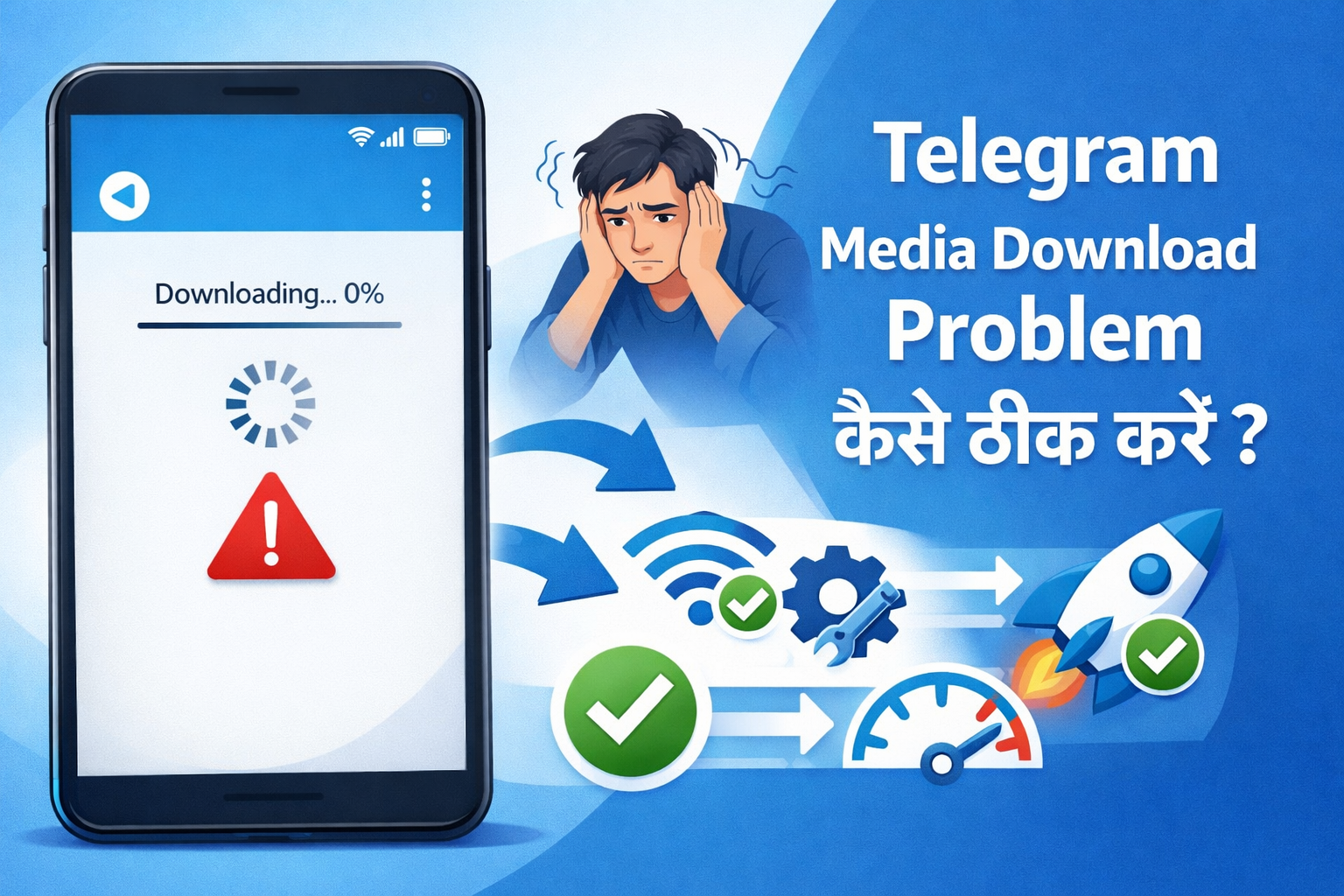
आजकल Telegram par media Download problem लगभग हर दूसरे user को face करनी पड़ रही है। कई बार ऐसा होता है कि photo, videos या Documents Download hi nahi hote, download बीच में अटक जाता है या बार-बार failed का Message दिखने लगता है। जब कोई जरूरी file या important video चाहिए हो, तब यह issue और भी ज्यादा irritating हो जाता है।
असल में Telegram पर Media download न होने के पीछे कई small-small reasons हो सकते हैं। कभी internet slow होता है, कभी app की settings सही नहीं होती, तो कभी phone की storage full या background restrictions की वजह से Download रुक जाता है। अच्छी बात ये है कि ज़्यादातर मामलों में यह कोई serious technical problem नहीं होती और थोड़े से सही steps follow करके इसे आसानी से fix किया जा सकता है।
इस Blog Article में आप जानेंगे
- Telegram media Download problem क्यों होती है
- Download stuck या failed दिखने का क्या मतलब होता है
- Android, iPhone और PC के लिए step-by-step solutions
- भविष्य में इस problem से बचने के आसान tips
अगर आपके साथ भी Telegram पर Media Download से जुड़ी दिक्कत आ रही है, तो यह article आपके लिए काफी Helpful साबित होगा।
2. Telegram Media Download Problem क्या होता है?
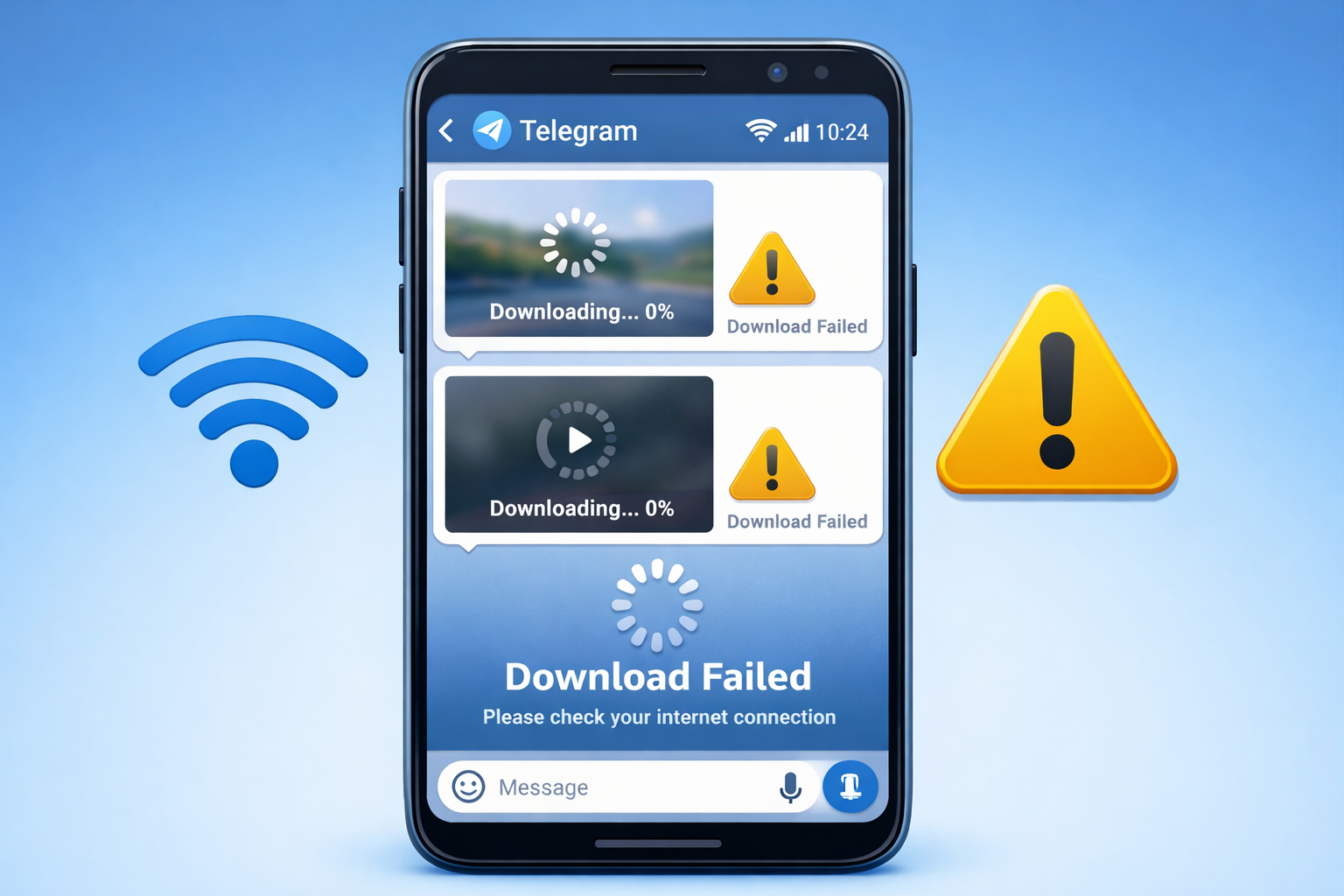
Telegram media download problem तब होती है जब app के अंदर photos, videos या documents सही तरीके से download नहीं हो पाते। कई बार ऐसा होता है कि download शुरू तो होता है, लेकिन बीच में ही अटक जाता है या बार-बार Failed दिखाने लगता है। इस वजह से media open नहीं हो पाता और user को बार-बार कोशिश करनी पड़ती है।
कुछ मामलों में file पूरी तरह download ही नहीं होती, बल्कि उसका सिर्फ एक हिस्सा ही load होता है। इसे partial download issue कहा जाता है। यह problem अक्सर unstable internet connection, app cache में गड़बड़ी या phone की storage limit की वजह से देखने को मिलती है। जब आप इन basic reasons को समझ लेते हैं, तो आगे दिए गए solutions apply करना काफी आसान हो जाता है।
जब Telegram में media download से जुड़ी दिक्कत आती है, तो उसके कुछ साफ-साफ संकेत दिखाई देने लगते हैं। सबसे common sign यह है कि photo, video या file पर download bar आगे बढ़ने की बजाय वहीं रुक जाती है। कई बार screen पर “Waiting for network” या “Download failed” जैसा message दिखता है, जबकि internet सही चल रहा होता है। कुछ users के case में auto-download feature अपने-आप बंद हो जाता है। ऐसे में media पर tap करने के बाद भी file download नहीं होती। वहीं partial download भी एक बड़ा sign है, जहाँ file का थोड़ा हिस्सा download होने के बाद वह आगे open ही नहीं होती। इन signs को पहचानकर आप आसानी से समझ सकते हैं कि problem कहाँ है और आगे दिए गए Fixes में से कौन-सा solution आपके लिए सही रहेगा।
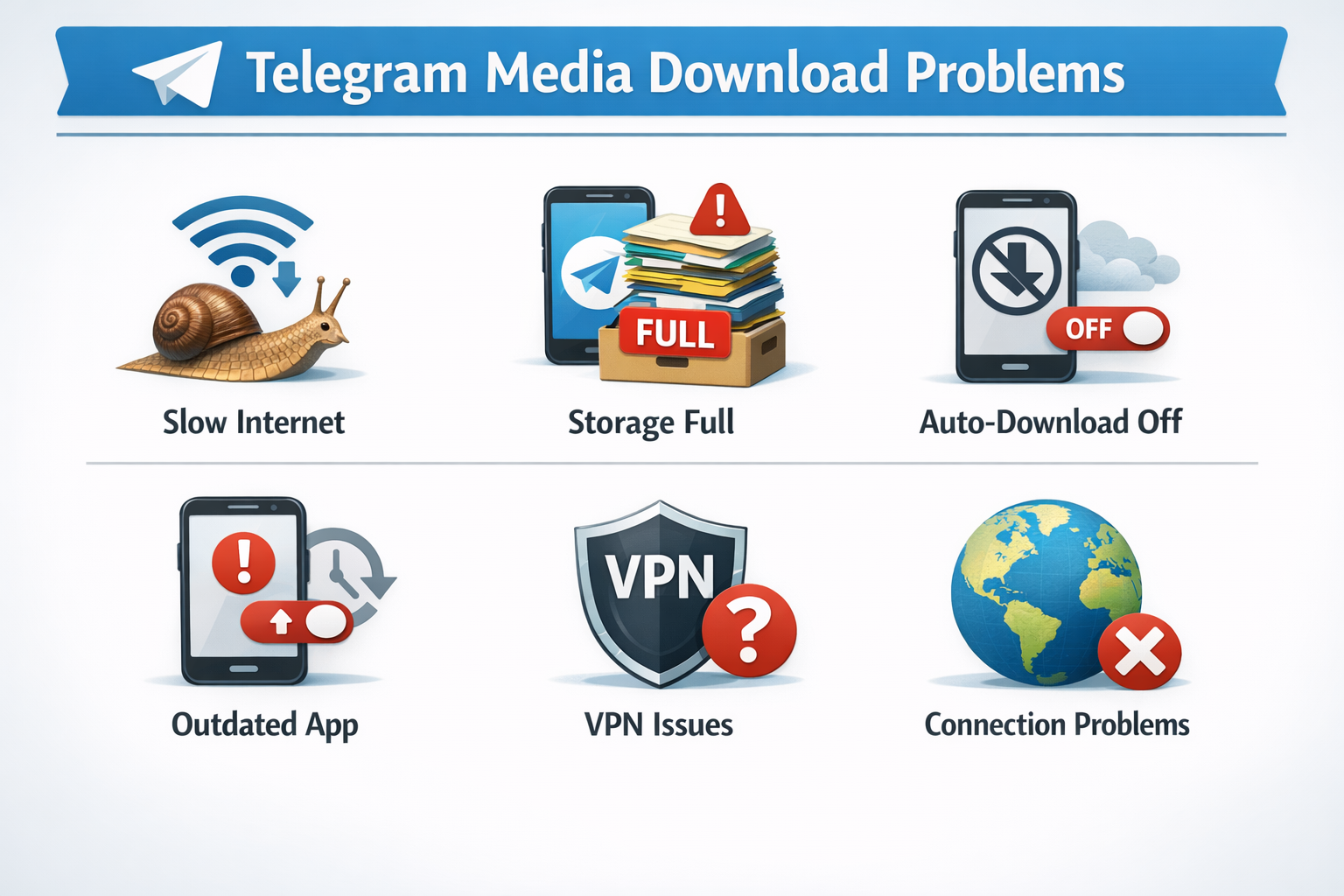
3. Telegram Media Download Problem क्यों होता है?
Telegram पर media download न होने के पीछे आमतौर पर कोई एक बड़ी technical problem नहीं होती, बल्कि कई छोटे-छोटे practical reasons मिलकर यह issue create करते हैं। सबसे common वजह होती है slow या unstable internet connection। जब network बार-बार fluctuate करता है, तो खासकर photos और large video files सही तरीके से download नहीं हो पातीं और बीच में ही अटक जाती हैं।
दूसरा बड़ा Reason Telegram app की settings से जुड़ा होता है। कई बार auto-download option बंद होता है, background data restrict रहता है या mobile data पर download की permission off होती है। ऐसे cases में user को लगता है कि Telegram काम नहीं कर रहा, जबकि असल problem settings में छुपी होती है। इसके अलावा phone की storage भी इस issue में बड़ा role निभाती है। अगर device की internal storage लगभग full हो चुकी है, तो Telegram नई files save नहीं कर पाता और download process fail हो जाता है। कुछ users के case में app cache भर जाने या पुराने Telegram version की वजह से भी media download problem देखने को मिलती है।
Internet Connection कैसे Check करें?
Telegram पर media बिना रुकावट download हो, इसके लिए सबसे जरूरी चीज़ है एक stable और fast internet connection। सबसे पहले यह देखना चाहिए कि आपका phone Wi-Fi से जुड़ा है या mobile data से। कई बार network connected तो दिखता है, लेकिन actual speed बहुत slow होती है, जिसकी वजह से photos और videos बीच में ही अटक जाते हैं।
अगर आप Wi-Fi इस्तेमाल कर रहे हैं और download बार-बार stuck हो रहा है, तो एक बार mobile data पर switch करके try करें। वहीं, mobile data पर problem आ रही हो तो Wi-Fi से connect करके check करें। Network refresh करने के लिए airplane mode को कुछ seconds के लिए ON करके फिर OFF करना भी काफी helpful रहता है। इसके अलावा, किसी दूसरे app या browser में website open करके speed check कर लें। अगर वहाँ भी content slow load हो रहा है, तो साफ है कि problem internet connection की है, Telegram की नहीं। Internet stable होते ही ज्यादातर media download issues अपने-आप solve हो जाते हैं।
4. Telegram Auto-Download Settings Enable कैसे करें?
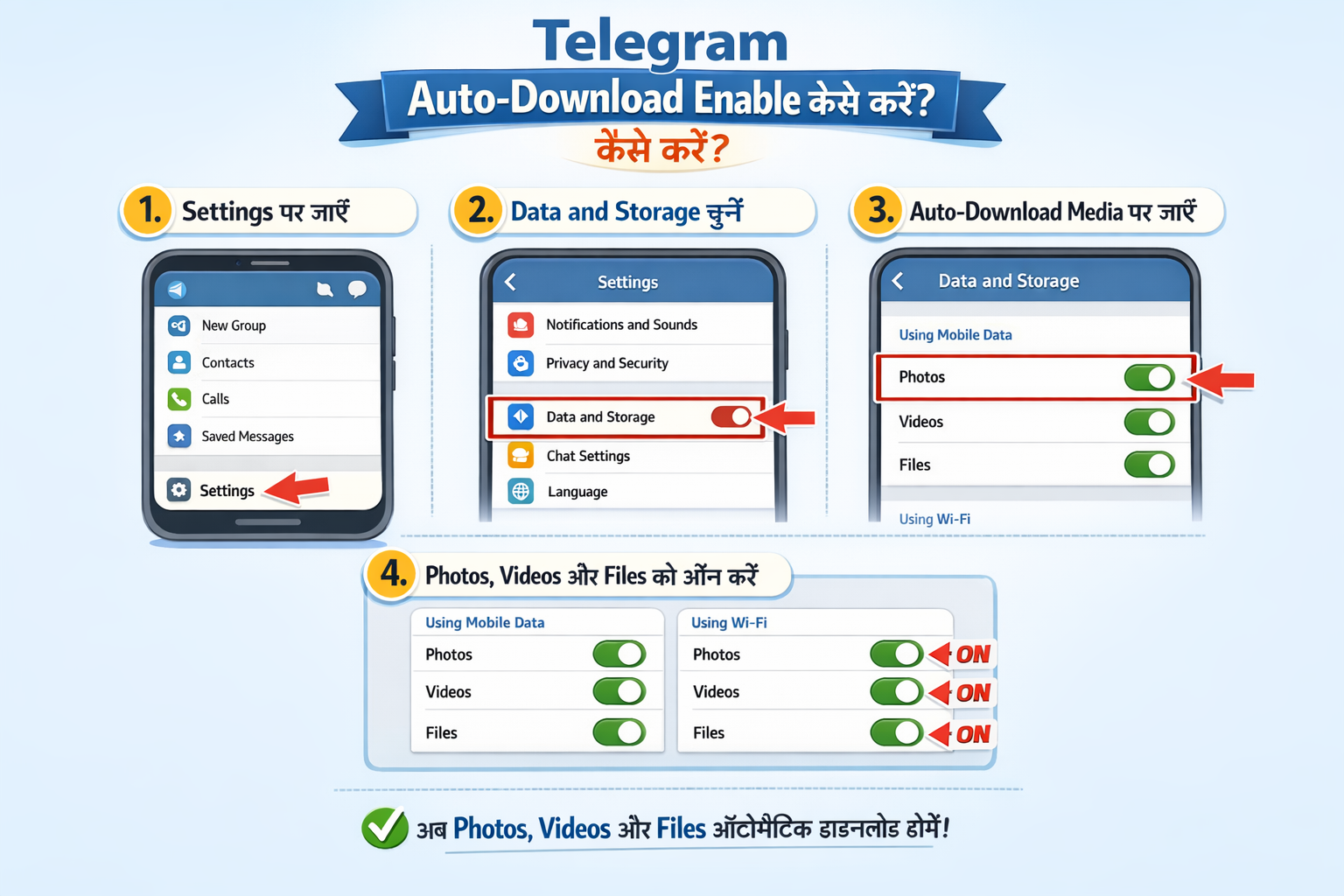
कई बार Telegram में media download इसलिए नहीं होती क्योंकि auto-download option unknowingly बंद होता है। ऐसी situation में photos, videos या files खुद-ब-खुद download नहीं होतीं और manually tap करने पर भी problem आ सकती है।
इसको ठीक करने के लिए Telegram app खोलें और Settings → Data and Storage में जाएँ। यहाँ आपको Wi-Fi, Mobile Data और Roaming के लिए अलग-अलग auto-download options मिलेंगे। Ensure करें कि photos, videos और documents के लिए auto-download ON हो। जब तक सही auto-download settings enabled नहीं होंगी, तब तक Telegram media properly download नहीं कर पाएगा। Right settings ON होंगी, तभी download smooth होगा।
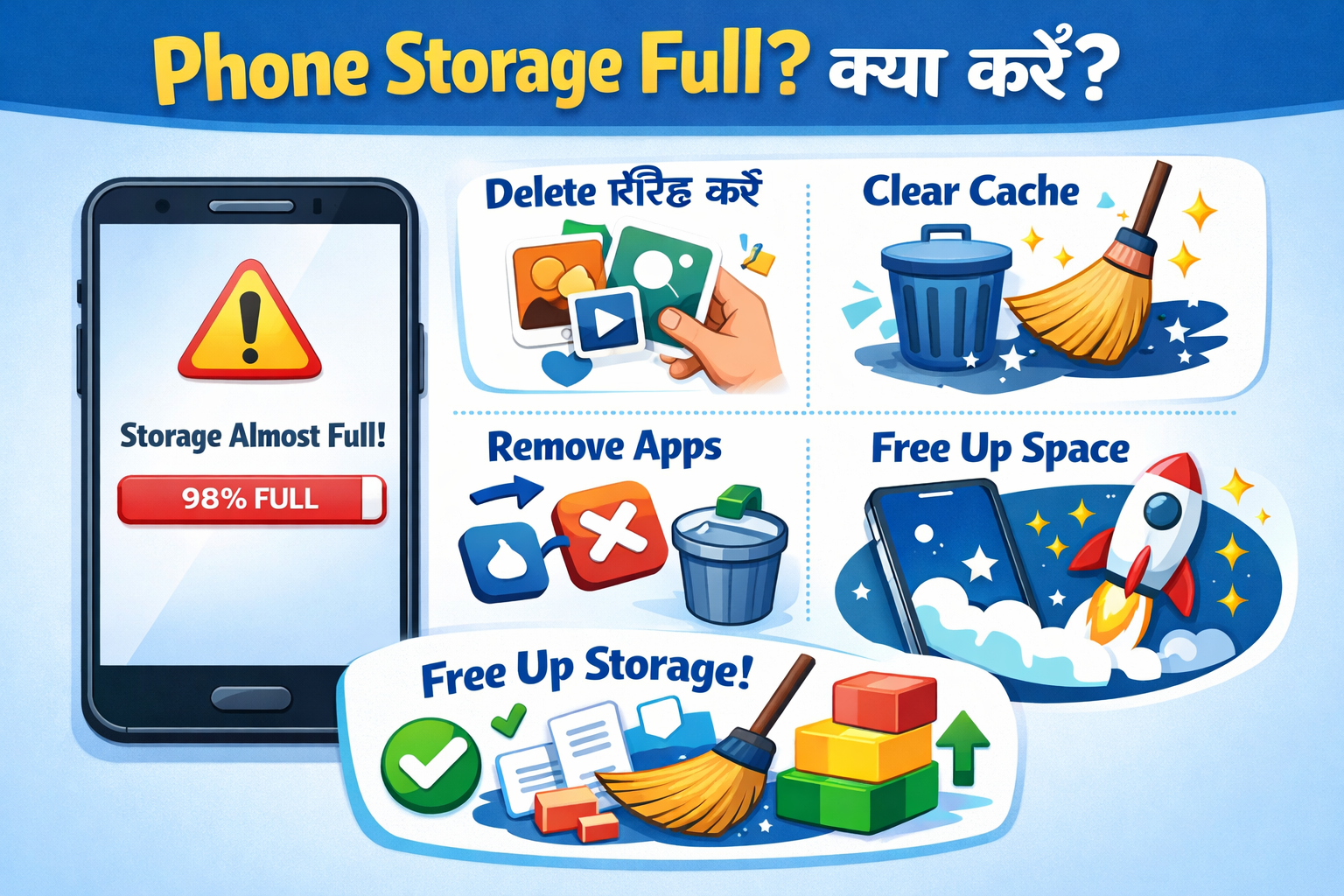
5. Phone Storage Full होने पर क्या करें?
अगर आपके phone की internal storage लगभग भर चुकी है, तो Telegram नई media files save नहीं कर पाएगा। ऐसे में download start होकर भी बीच में fail हो जाता है। सबसे पहले phone की storage check करें और unnecessary photos, videos या unused apps delete करें। Telegram का cache भी काफी storage consume करता है, जिसे clear करने से तुरंत space free हो जाती है।
जैसे ही storage available होती है, Telegram media download problem ज़्यादातर cases में अपने-आप fix हो जाती है। No space = No download — यह rule हमेशा याद रखें।
Telegram Cache Clear कैसे करें?
Telegram cache कभी-कभी इतनी ज्यादा जमा हो जाती है कि नई files download होने की जगह ही नहीं बचती। Android users Telegram की Settings → Data and Storage → Storage Usage → Clear Cache option से आसानी से cache साफ कर सकते हैं।
Cache clear करने से आपकी chats या messages delete नहीं होते, सिर्फ temporary files remove होती हैं।
iPhone में direct cache clear का option नहीं होता, लेकिन large media files delete करके storage free की जा सकती है।
Cache clear = Storage free = Download smooth
Background Data & Battery Restriction Fix
Background Data और Battery Restriction कई smartphones में battery saver या data saver ON होने की वजह से Telegram background में properly काम नहीं कर पाता। इसका result यह होता है कि media download बीच में ही रुक जाता है या complete नहीं होता।
Phone settings में जाकर Telegram के लिए Background Data allow करें और Battery Optimization OFF रखें। इससे Telegram background में भी बिना interruption downloads complete कर पाएगा।
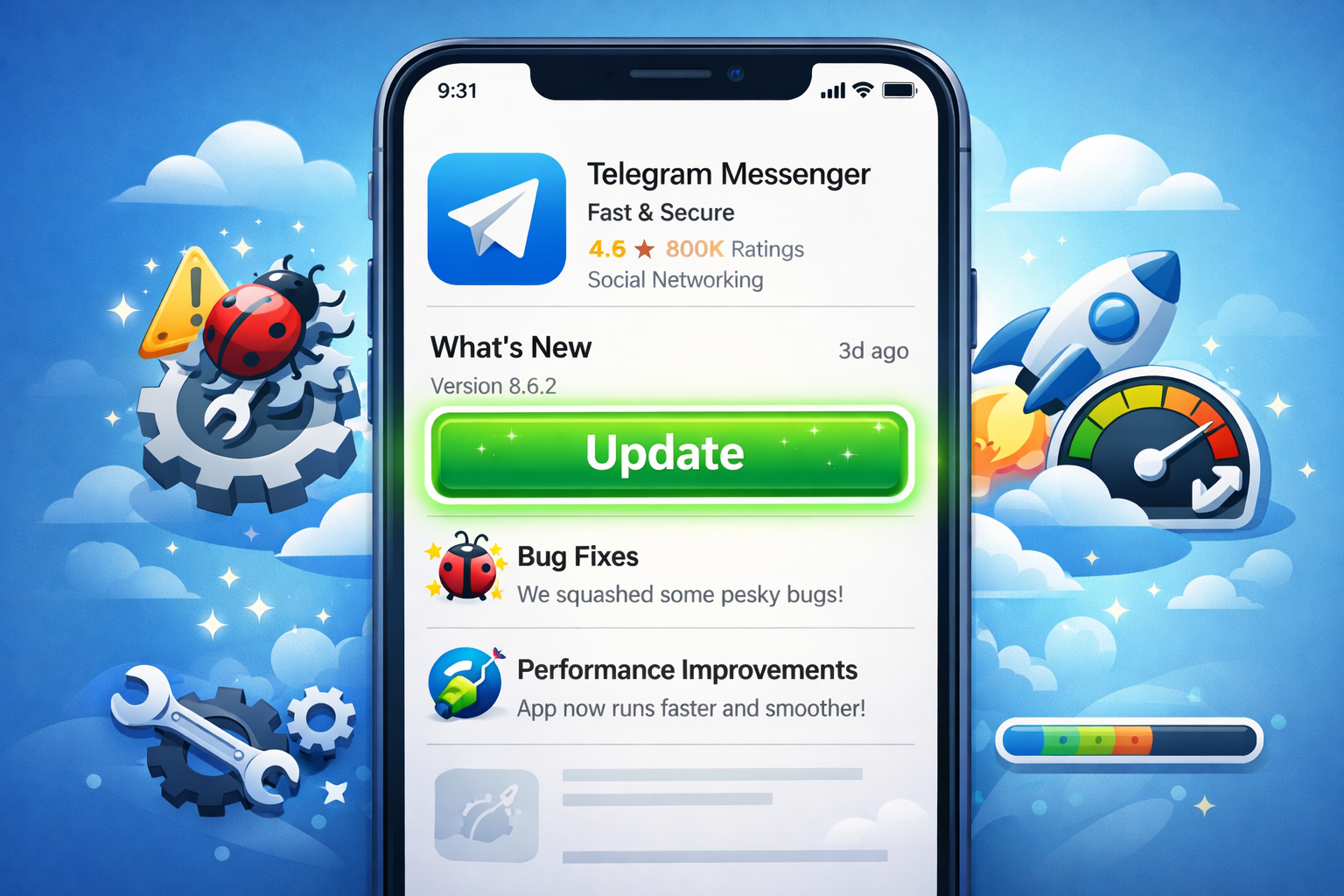
6. Telegram App Update क्यों जरूरी है?
अगर आप Telegram का पुराना version use कर रहे हैं, तो उसमें bugs या compatibility issues होने के chances ज्यादा रहते हैं। यही bugs कई बार media download को बीच में रोक देते हैं या बार-बार failed दिखाने लगते हैं।
इसलिए हमेशा Play Store या App Store से Telegram का latest version install और update रखना चाहिए। App update करने से Telegram की server compatibility बेहतर होती है और download से जुड़े कई common errors automatically fix हो जाते हैं।
7. VPN / Proxy की वजह से Download Problem
VPN या proxy use करते समय Telegram media download slow हो सकती है या पूरी तरह block भी हो सकती है। ऐसा इसलिए होता है क्योंकि कई Telegram servers VPN traffic को limit या restrict कर देते हैं।
अगर आपको बार-बार download issue आ रहा है, तो एक बार VPN OFF करके normal internet connection पर try करें। ज़्यादातर cases में सिर्फ VPN disable करने से ही media download problem तुरंत solve हो जाती है।
VPN ON = possible download issue
Storage Permission / SD Card Issue Fix
Android phones में अगर Telegram को storage access की permission नहीं मिली होती, तो media download होकर भी phone में save नहीं होती। इस वजह से user को लगता है कि download fail हो गया है।
App Setting में जाकर Telegram के लिए Storage Permission Allow करें। अगर आप SD card use कर रहे हैं और वह corrupted या slow है, तो Telegram media properly save नहीं कर पाएगा। ऐसे cases में internal storage को select करना ज्यादा safe और reliable option होता है।
8. Telegram Server Issue कैसे पहचानें?
हर बार Telegram media download problem आपकी तरफ से ही हो, ऐसा जरूरी नहीं है। कभी-कभी Telegram servers खुद temporarily slow या down हो जाते हैं।
अगर हर Chat में Media Download नहीं हो रही है, जबकि internet Connection बिल्कुल ठीक है, तो यह server-side issue हो सकता है। ऐसे में थोड़ी देर Wait करना या Telegram के Official Updates check करना ही सबसे अच्छा solution होता है। Server issue में patience ही सबसे best fix है।
File Size Limit & Format Issue
बहुत बड़ी video files या unsupported file formats भी download problem की वजह बन सकते हैं। Slow internet connection पर large files को download होने में ज्यादा time लगता है और failure के chances भी बढ़ जाते हैं। ऐसे cases में Wi-Fi connection use करना बेहतर रहता है। अगर possible हो, तो sender से file compress करके भेजने के लिए कहें या supported format में resend करने को बोलें। इससे download smoothly complete हो जाता है।
9. Telegram Media Save Location Change कैसे करें?
Telegram Media Save Location Change कई बार Telegram में media download तो हो जाता है, लेकिन गलत save location की वजह से वह सही तरीके से store नहीं हो पाता। ऐसे cases में user को लगता है कि download fail हो गया है, जबकि file कहीं और save हो रही होती है।
इस problem को fix करने के लिए Telegram की settings में जाकर save location check करना जरूरी है।
Telegram Settings → Data and Storage → Storage Path पर जाएँ और सुनिश्चित करें कि Internal Storage select हो। सही storage location choose करने के बाद ज़्यादातर download fail issues अपने-आप solve हो जाते हैं।
iPhone Users के लिए Telegram Download Fix
iPhone users के साथ Telegram media download problem अक्सर storage या system restrictions की वजह से होती है। अगर iPhone की storage almost full हो, तो Telegram नई photos या videos download नहीं कर पाता।
सबसे पहले Settings → General → iPhone Storage में जाकर available space check करें और unnecessary files delete करके storage free करें।
इसके अलावा Background App Refresh ON होना जरूरी है, ताकि Telegram background में भी downloads complete कर सके। iOS restrictions disable रखने से media download smooth रहता है।
Desktop / PC पर Telegram Media Download Fix
अगर आप Telegram Desktop या PC version use कर रहे हैं और media download नहीं हो रही, तो इसकी वजह firewall या antivirus settings हो सकती हैं। कई बार security software Telegram के downloads को block कर देता है।
ऐसे में antivirus या firewall settings में जाकर Telegram को allow करें। साथ ही यह भी check करें कि आपके PC में enough storage space available हो और Telegram Desktop latest version पर updated हो। ये simple checks करने से PC पर Telegram media download problem आसानी से fix हो जाती है।
10. Telegram Media Download से जुड़े Common Myths
कई लोग मानते हैं कि “Telegram slow app है” या “Telegram हमेशा server issue में रहता है”, जो पूरी तरह सही नहीं है। ज़्यादातर download problems settings, storage या network की वजह से होती हैं, ना कि Telegram app की गलती से।
FAQs
Q1. Telegram photo/video download क्यों नहीं हो रहा?
Slow internet, data saver ON, storage full या cache issue इसकी main वजह होती है।
Q2. Wi-Fi पर Download अटकता है, mobile data पर सही क्यों चलता है?
Wi-Fi में DNS issue, firewall block या weak signal हो सकता है। Router restart करें।
Q3. Telegram auto-Download कैसे ON करें?
Settings → Data and Storage → Auto download Media → ON कर दें।
Q4. Cache clear करने से Problem ठीक होती है?
Yes! Cache clear करने से stuck download और loading issue fix हो जाता है।
Q5. Problem बार-बार आए तो क्या करें?
App update करें, phone restart करें, background data ON रखें, last में reinstall करें।