Introduction (परिचय)
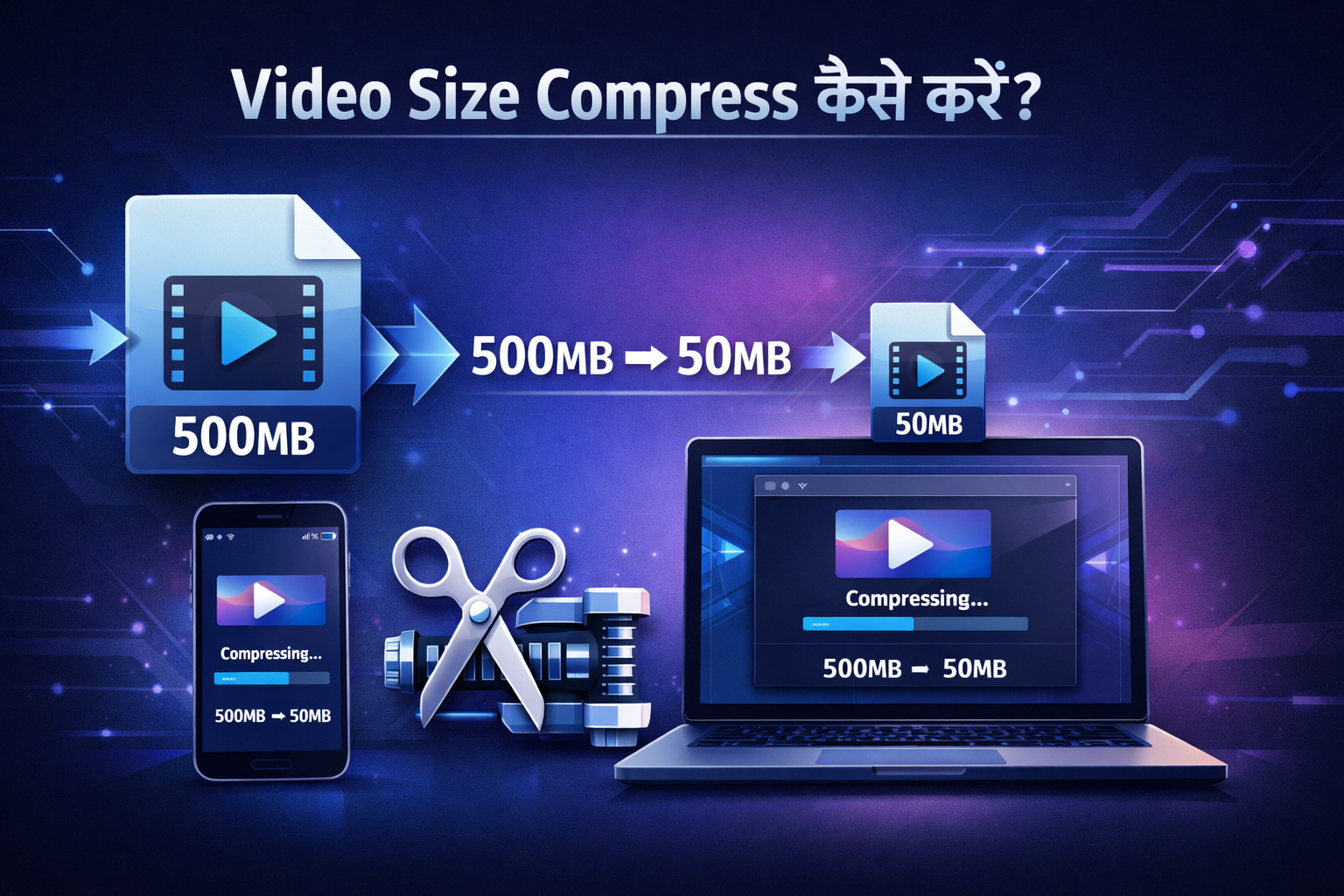
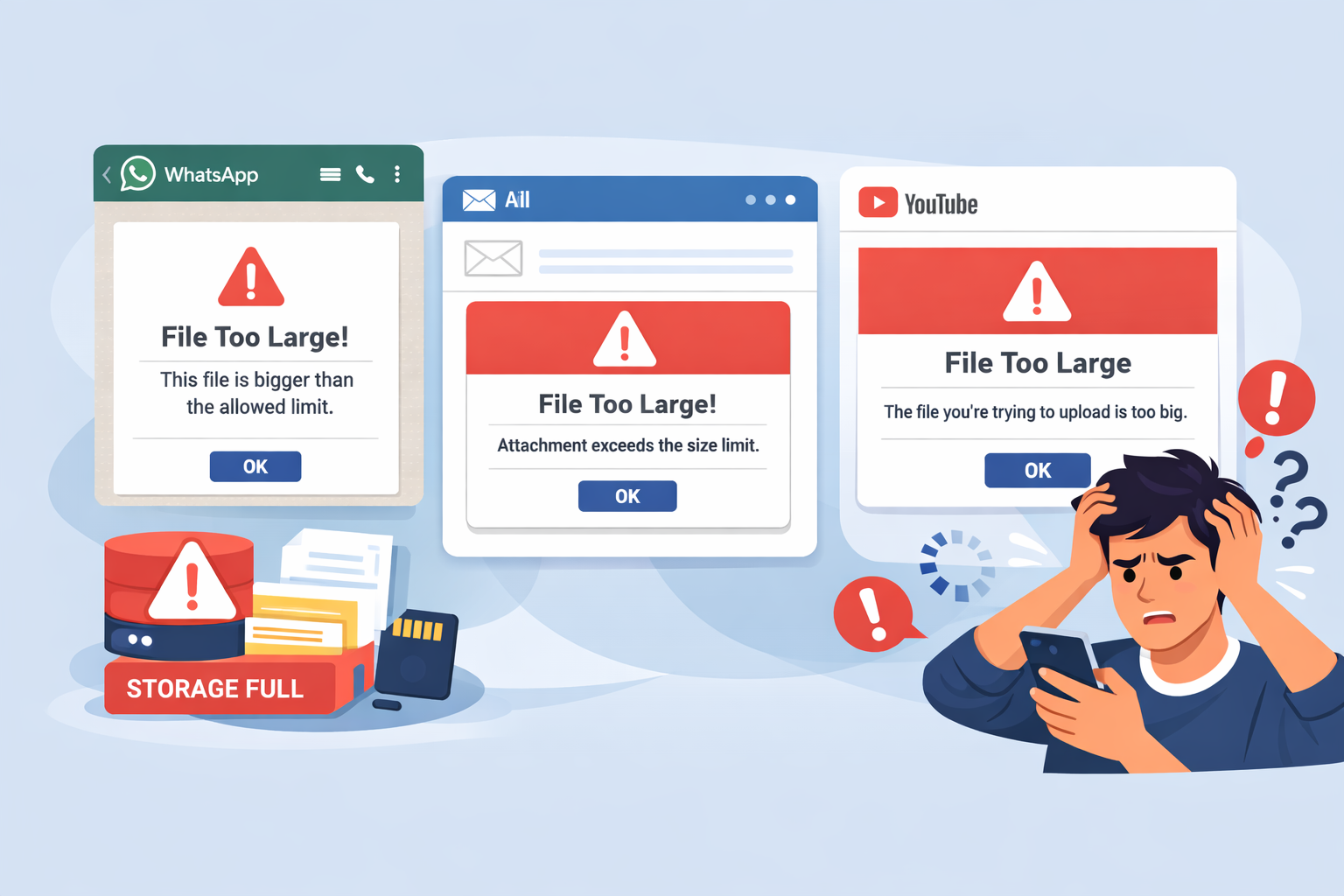
Video Size Compress कैसे करें आज के time में Video Record करना बहुत Easy हो गया है, लेकिन video size एक बड़ी problem बन चुकी है। जैसे ही आप किसी Video को WhatsApp, Email या किसी Website पर upload करने की कोशिश करते हैं, तो error आने लगता है — “File too large”, “Video size limit exceeded” जैसे messages दिखते हैं। असल में, जब video high resolution (HD / Full HD / 4K) में record होती है, या video की length ज्यादा होती है, तब उसका size अपने-आप बहुत बड़ा हो जाता है।
Mobile Camera और DSLR आजकल बहुत High-quality video बनाते हैं, लेकिन वही Quality कभी-कभी Sharing में Problem पैदा कर देती है। Video Size बड़ा होने की Problem क्यों आती है? Video size बढ़ने के पीछे कुछ Common reasons होते हैं Video High resolution (1080p या 4K) में record होना Video duration ज्यादा होना High Bitrate और Frame rate use होना Video का format सही न होना (जैसे AVI या MOV) इन सभी वजहों से Video का Size इतना बढ़ जाता है कि उसे Directly Share करना मुश्किल हो जाता है।
WhatsApp / Email / Upload में error क्यों आता है? हर Platform की अपनी File size limit होती है WhatsApp पर Video Size limited होती है Email में attachment size की limit होती है Websites / forms में Upload Size restricted होता है जब Video इन limits से बड़ा होता है, तो upload fail हो जाता है या error दिखने लगता है। यही Reason है कि लोग अक्सर Search करते हैं — “Video size compress कैसे करें?”
इस Blog में आप क्या सीखेंगे? इस Complete Guide में हम आपको Simple language में बताएँगे
- Mobile में video size compress कैसे करें (Android & iPhone)
- Computer / Laptop पर video compress करने का तरीका
- Online tools से video size reduce कैसे करें
- Quality loss के बिना Video compress करने के best tips
यह Article Beginners के लिए लिखा गया है, ताकि बिना Technical Knowledge के भी आप आसानी से video Size Compress कर सकें। चलिए अब Step-by-Step समझते हैं कि Video size compress करने का सही तरीका क्या है।
1. Video Size Compress क्या होता है?
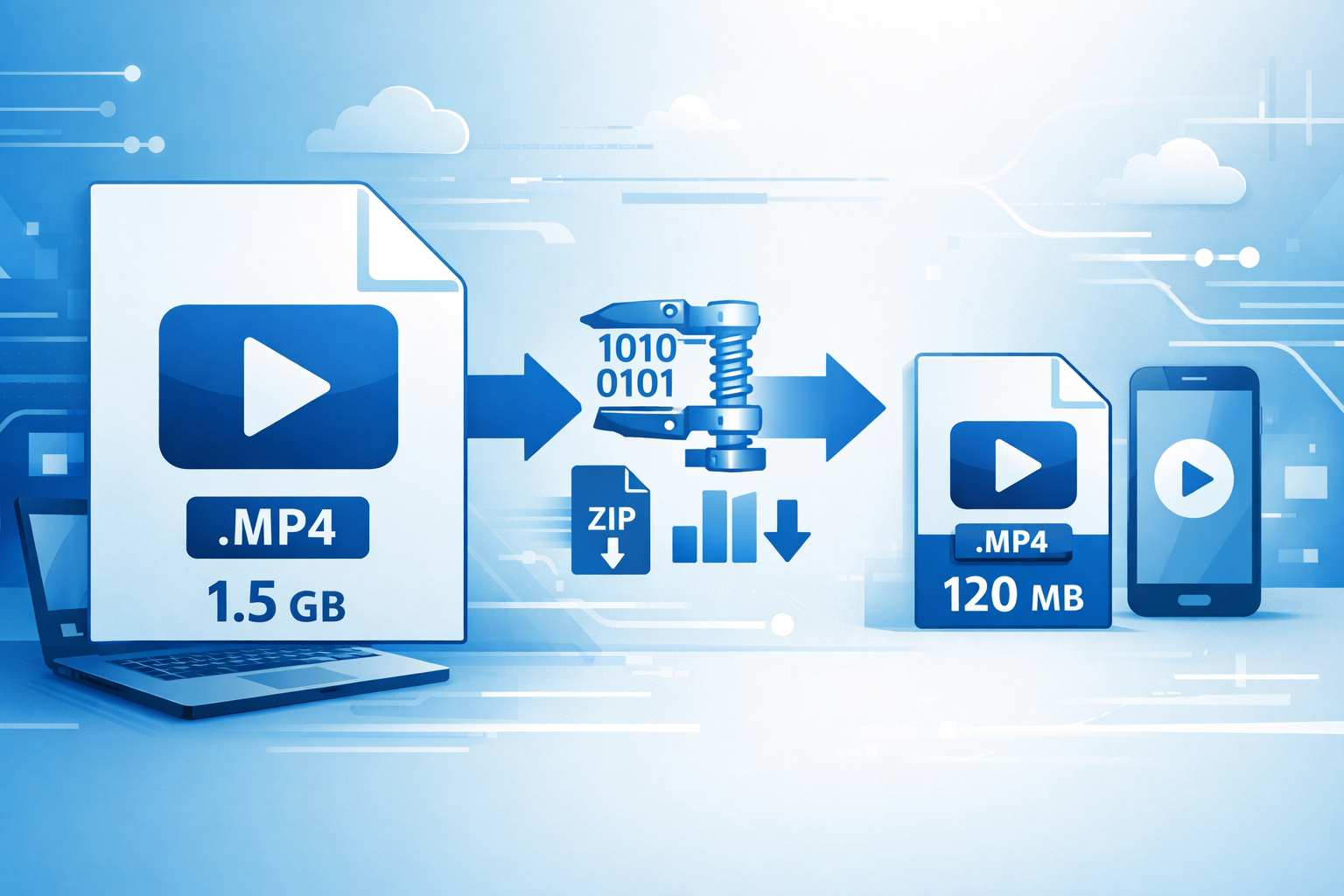
Video Size Compress का मतलब है Video file का size कम करना, ताकि उसे आसानी से Share, upload या Store किया जा सके। इस Process में Video की unnecessary Data को Reduce किया जाता है, जिससे file lightweight हो जाती है। Simple words में कहें तो 👉 same video, but smaller size.
Video Compression का Simple Meaning
Video compression एक technique है जिसमें Video का resolution थोड़ा adjust किया जाता है Bitrate optimize किया जाता है Extra data remove किया जाता है इससे video देखने में लगभग same लगता है, लेकिन उसका size काफी कम हो जाता है।
Compress vs Cut – Difference समझिए
| Compress | Cut |
|---|---|
| File size कम करता है | Video का part delete करता है |
| Full video same रहती है | Video छोटा हो जाता है |
| Sharing के लिए useful | Content reduce हो जाता है |
| Quality mostly same रहती है | Important scene हट सकता है |
अगर आपको पूरी video भेजनी है, तो Compress Best Option है। अगर Video का कोई part नहीं चाहिए, तब cut/edit use करें। Quality loss होता है या नहीं? यह एक common doubt है — “Video compress करने से quality खराब हो जाती है क्या?”
Answer है: नहीं, अगर सही तरीके से compress किया जाए। सही resolution select करें Over- Compression avoid करें Trusted Tools का use करें Normal sharing (WhatsApp, Email, Social Media) के लिए Compress की गई Video bilkul clear रहती है।
2. Video Size Compress करने की जरूरत क्यों पड़ती है?
आज लगभग हर Platform पर Video size limits होती हैं। इसी वजह से Video Compress करना जरूरी हो जाता है।
- WhatsApp Video Size Limit WhatsApp में large videos send करने पर error आ जाता है Status और chat दोनों में size limit होती है Compress करने से video easily send हो जाती है।
- Email Attachment Limit Email services में attachment size limited होती है Large video attach करने पर email fail हो सकता है Video compress करके आप email आसानी से भेज सकते हैं।
- YouTube / Instagram Upload Problem Large size video upload करने में ज्यादा time लगता है Slow internet में upload fail भी हो सकता है Compress video = faster upload + fewer errors.
- Storage Save करने के फायदे Video compress करने से Phone / laptop storage बचती है Same space में ज्यादा videos store कर सकते हैं Backup करना आसान हो जाता है
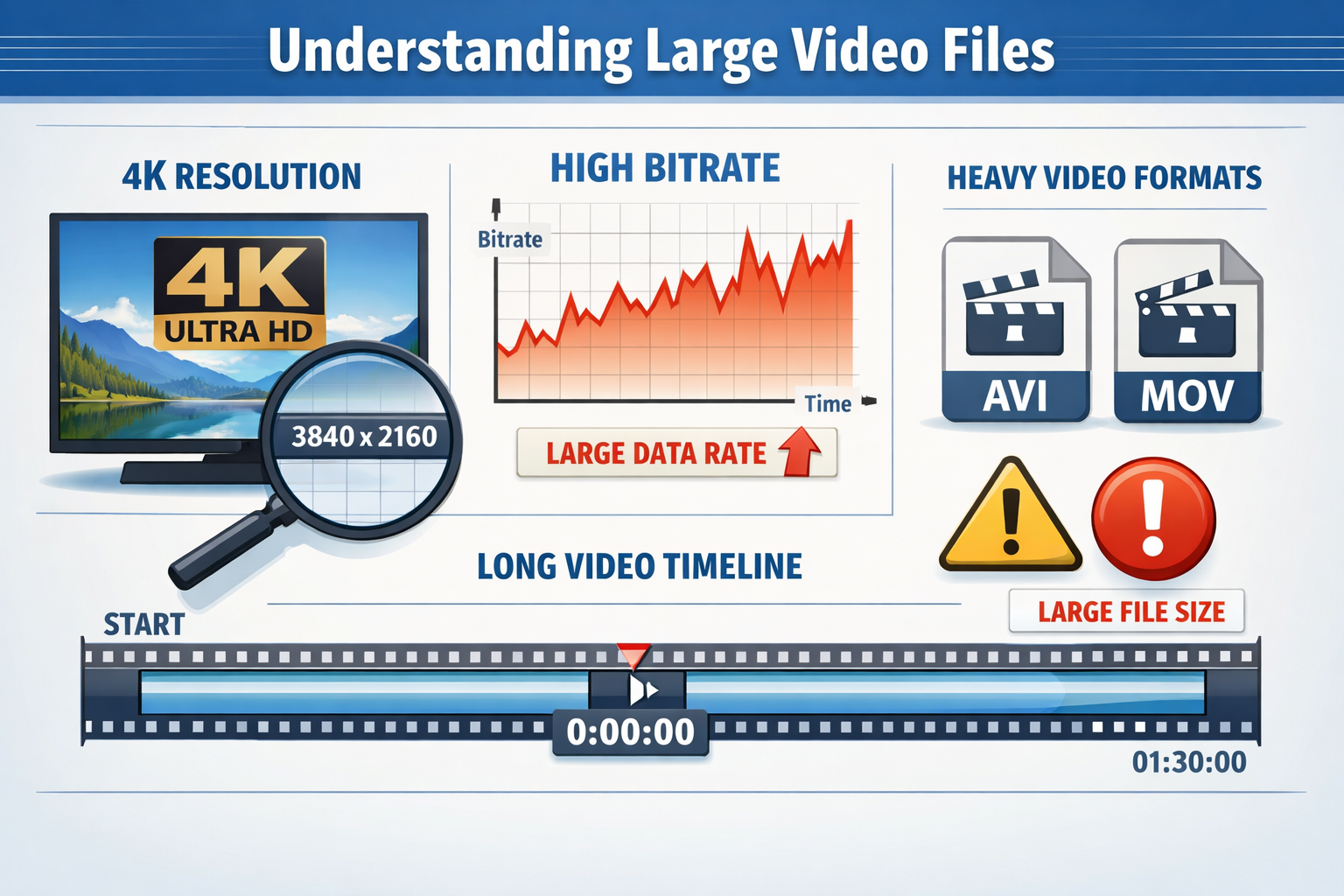
3. Video Size बढ़ने के Main Reasons
कई बार हमें पता भी नहीं चलता और Video का Size बहुत बड़ा हो जाता है। इसके पीछे कुछ Common Reasons होते हैं:
High Resolution (4K / 1080p)
जब video Full HD (1080p) या 4K में record होती है, तो quality बहुत अच्छी होती है, लेकिन size भी automatically बढ़ जाता है। Daily sharing के लिए इतनी high resolution जरूरी नहीं होती।
High Bitrate
Bitrate जितना ज्यादा होगा, Video उतनी clear होगी, लेकिन File size ज्यादा होगा Upload और share करने में Time लगेगा High Bitrate Professional Videos के लिए सही है, लेकिन Normal Use के लिए Unnecessary होता है।
Long Duration
Video जितनी लंबी होगी उतना ज्यादा data store होगा File size automatically बड़ा होगा 10–15 minutes की video normally काफी heavy हो जाती है।
Wrong Video Format (AVI / MOV)
कुछ formats जैसे AVI और MOV High Quality रखते हैं, लेकिन File Size बहुत बड़ा बना देते हैं। Mobile Sharing के लिए ये Formats ideal नहीं होते।
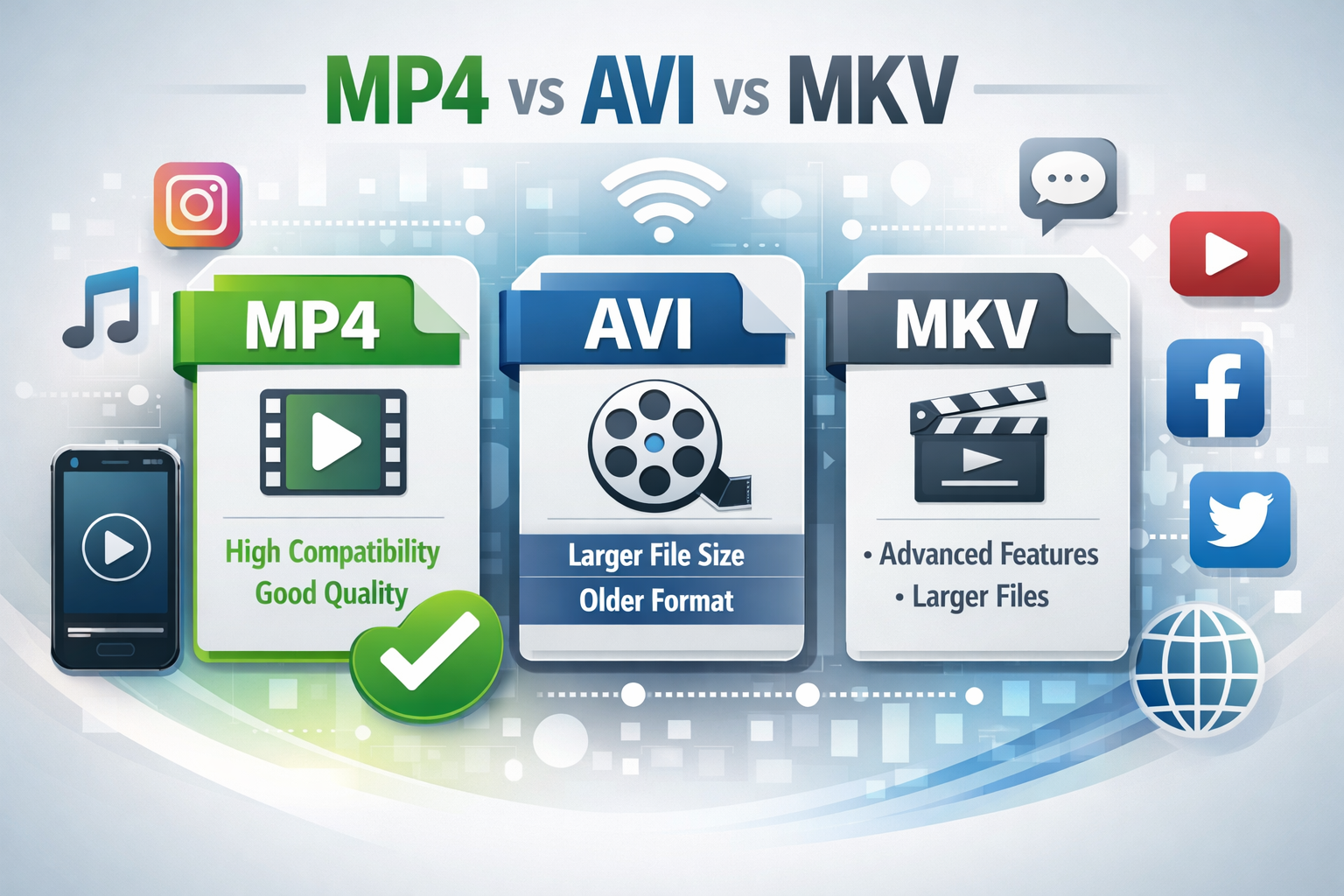
4. Best Video Format कौन-सा है? (2026)
अगर आप चाहते हैं कि Video clear भी रहे और Size भी कम हो, तो सही format Select करना बहुत जरूरी है।
MP4 vs MKV vs AVI (Simple Comparison)
| Format | Size | Compatibility | Best Use |
|---|---|---|---|
| MP4 | Low | Very High | Mobile, WhatsApp, Social Media |
| MKV | Medium | Medium | Movies, PC playback |
| AVI | Very High | Low | Editing / Old systems |
MP4 सबसे best format है 2026 में।
Mobile + Social Media के लिए Best Format
- Format: MP4
- Codec: H.264 / H.265
- Almost सभी apps और platforms MP4 support करते हैं
Recommended Video Settings (Safe)
- Resolution: 720p या 1080p
- Frame Rate: 30fps
- Bitrate: Medium
- Audio: AAC
इन Settings से Video clear भी रहती है और Size भी Control में रहता है।
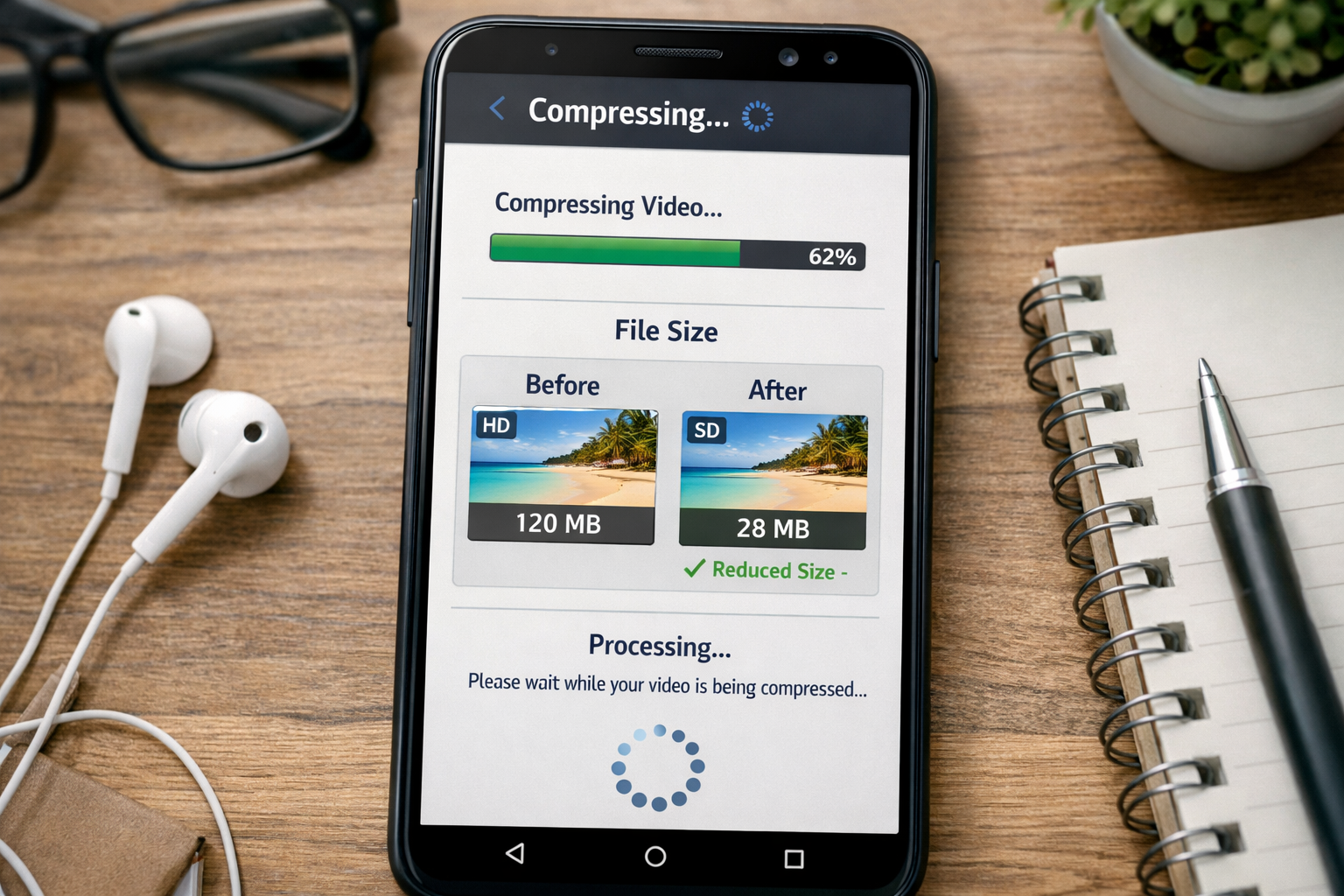
5. Mobile में Video Size Compress कैसे करें? (Android)
Android phone में Video Compress करना बहुत आसान है। Free Apps का Use Play Store पर कई free Video Compressor apps available हैं, जो Beginners के लिए Perfect होते हैं।
Step-by-Step Process (Simple)
- App install करें
- Video select करें
- Compression level choose करें
- Compress button पर tap करें
- Compressed video save हो जाएगी
Output Quality कैसे Select करें?
-
WhatsApp के लिए: Medium quality Email / upload के लिए: High quality
-
Storage saving के लिए: Low–Medium
👉 Always Preview करके Final Video save करें।
6. iPhone में Video Size Compress कैसे करें?
अगर आप iPhone user हैं और video size बड़ा होने की वजह से WhatsApp, Email या Social Media पर Upload नहीं हो पा रहा, तो iPhone में Video Size Compress करना काफी आसान है। iPhone में आप built-in sharing option का Use करके Video Compress कर सकते हैं—जब आप video share करते हैं, तो iOS Automatically आपको video quality choose करने का option देता है (High, Medium, Low), जहाँ Medium या Low select करने से video ka size Automatically Reduce हो जाता है।
इसके अलावा, App Store पर available trusted free video compressor apps से भी video size Compress किया जा सकता है, जो simple interface और one-tap compression provide करते हैं। Compress करते समय Best Result के लिए MP4 format और Medium Quality select करें, ताकि video clear भी रहे और size भी कम हो जाए। iPhone में Video Compress करना Safe है, बस personal videos के लिए unknown Websites avoid करें और Compress होने के बाद Video जरूर check करें, ताकि sharing या Upload में कोई problem न आए।
7. Computer / Laptop में Video Compress कैसे करें?
अगर आपका Video Size बहुत बड़ा है और Mobile से Compress करने में problem आ रही है, तो Computer या Laptop सबसे reliable Option होता है। PC/Laptop पर Video Compress करने से आपको Better control, stable output और large files support मिलता है। Video compress करने के लिए आप software या online tools दोनों use कर सकते हैं, लेकिन personal या long videos के लिए software method ज्यादा safe माना जाता है।
Process Simple होता है पहले Video File Select करें, फिर Output format MP4 Choose करें, उसके बाद resolution (720p/1080p) और bitrate medium रखें और finally export/compress करें। कुछ minutes में Video ka size काफी कम हो जाता है, और Quality भी Almost Same रहती है। Computer से Compress किया गया Video WhatsApp, Email, YouTube और Instagram पर आसानी से upload हो जाता है, बिना “file Too large” error के।
Software vs Online Tool – कौन बेहतर?
| Software | Online Tool |
|---|---|
| Internet जरूरी नहीं | Internet जरूरी |
| Large files support | Size limit हो सकती है |
| More control | Simple & fast |
| Privacy ज्यादा | Personal video में risk |
Large या Personal Videos के लिए Software Better होता है। कुछ ही minutes में compressed video ready हो जाती है।
Computer में Video Compress करने का Simple Process
- Video compression software open करें
- Video file add करें
- Output format MP4 select करें
- Resolution और quality choose करें
- Compress / Export पर click करें
Best Settings (Safe Recommendation)
- Resolution: 720p या 1080p
- Frame Rate: 30fps
- Bitrate: Medium
- Format: MP4 (H.264)
इन Settings से Quality भी Clear रहती है और Size भी काफी कम हो जाता है।
8. Online Video Size Compress कैसे करें?
अगर आप कोई Software install नहीं करना चाहते, तो online video size compress करना सबसे easy तरीका होता है। Online Video compressors Browser-Based tools होते हैं, जिनसे आप सीधे Website पर Video upload करके उसका size reduce कर सकते हैं।
Process Simple है: Trusted online Video Compress Website Open करें, अपनी video file upload करें, compression level या output quality select करें और compress/start button पर click करें। कुछ ही Minutes में Compressed Video Ready हो जाती है, जिसे आप download कर सकते हैं।
Online Tools Short Videos और Quick Sharing के लिए Best होते हैं, लेकिन Personal या private videos Upload करते समय सावधानी जरूरी है—हमेशा secure (HTTPS) website use करें और compress होने के बाद Video जरूर check करें। सही settings चुनने पर online compression से video ka size काफी कम हो जाता है और WhatsApp, Email या Social media पर बिना error आसानी से Share किया जा सकता है।
Online Compress के फायदे
- Fast and easy
- No installation required
- Mobile और PC दोनों पर काम करता है
Online Compress की Limitations
- Internet dependency
- Large files support नहीं
- Privacy risk हो सकता है
9. Video Size Compress Without Quality Loss कैसे करें?
सबसे Common सवाल यही होता है — “Compress करने से video की quality खराब तो नहीं हो जाएगी?” सही तरीका follow करने पर quality almost same रहती है।
Video size compress without quality loss करने के लिए सबसे जरूरी है सही settings और method का use करना। सबसे पहले video को MP4 format (H.264/H.265 codec) में रखें, क्योंकि यह best compression देता है और quality maintain रहती है। Resolution को जरूरत से ज्यादा कम न करें—WhatsApp या social media के लिए 720p, और YouTube या personal storage के लिए 1080p ideal रहता है। Bitrate को “Low” की जगह Medium रखें, क्योंकि very low bitrate से video blur हो जाती है।
Video को बार-बार Compress करने से बचें और हमेशा one-time compression करें। Computer/Laptop पर Trusted Software या mobile में Reliable app use करें, ताकि audio–video sync और clarity maintain रहे। सही format, Balanced Bitrate और Proper Resolution के साथ Compress करने पर video ka size काफी कम हो जाता है, लेकिन देखने में Quality Almost Same रहती है और Sharing या Upload में कोई problem नहीं आती।
10. WhatsApp के लिए Video Compress कैसे करें?
WhatsApp पर video भेजने में problem तब आती है जब video size limit से बड़ा होता है, इसलिए WhatsApp के लिए video compress करना जरूरी हो जाता है। Best Result के लिए video को MP4 format में रखें और resolution 720p select करें, क्योंकि यह WhatsApp sharing के लिए ideal माना जाता है। Compression करते समय medium quality चुनें, ताकि size कम हो जाए लेकिन video clear रहे।
Mobile में trusted video compressor app या computer पर software use करके आप आसानी से video size reduce कर सकते हैं। Compress होने के बाद video WhatsApp chat या status पर बिना “file too large” error के आसानी से send हो जाती है। ध्यान रखें कि बार-बार compress करने से quality खराब हो सकती है, इसलिए एक ही बार सही settings के साथ compress करें और send करने से पहले video preview जरूर check करें।
11. YouTube Upload के लिए Video Compress Tips
12. Instagram / Facebook के लिए Video Compress Guide
Instagram और Facebook पर video upload करते समय सही compression बहुत जरूरी होता है, क्योंकि wrong size या format की वजह से video blur हो सकती है या upload fail भी हो सकता है।
Common Problems : Reel upload fail , Story blur हो जाना , Video crop हो जाना
Best Settings (Safe)
- Format: MP4
- Resolution: 720p या 1080p
- Aspect Ratio: Platform के according
- Quality: Medium
vertical content के लिए 9:16, normal posts के लिए 1:1 या 4:5)। Compression करते समय medium quality रखें ताकि size कम हो जाए लेकिन video clear दिखे। Video को बार-बार compress न करें और upload से पहले preview जरूर check करें, क्योंकि सही compression से Instagram/Facebook पर video smooth play होती है, fast upload होती है और quality loss का risk भी कम रहता है।
13. Long Video File Compress कैसे करें? (1GB+)
अगर video बहुत लंबी या 1GB से ज्यादा है, तो direct compress करने में problem आ सकती है। Smart Tips for Large Videos Computer/Laptop use करें Software method prefer करें Background apps बंद रखें Enough storage ensure करें Long videos के लिए PC compression ज्यादा stable रहता है।
14. Video Compress करते समय ये Mistakes न करें
अक्सर लोग कुछ mistakes कर देते हैं, जिससे video खराब हो जाती है।
❌ Common Mistakes
- Very low quality select करना
- Wrong format choose करना
- Audio quality ignore करना
- Multiple times compress करना
Safe Rule
One-time compression + correct settings = best result
15. Video Size Compress करने के फायदे
Video compress करने से सिर्फ size कम नहीं होता, बल्कि कई practical benefits भी मिलते हैं।
Main Benefits
- Fast upload – Video जल्दी upload हो जाती है
- Easy sharing – WhatsApp, Email में बिना error send
- Storage save – Mobile और laptop में ज्यादा space बचती है
- Low data use – Mobile data कम consume होता है
- Smooth playback – Video lag कम होता है
Daily use के लिए compressed video ज्यादा convenient होती है।
16. Video Compress करना Safe है या नहीं?
हाँ, video compress करना safe है, अगर आप सही method use करें।
Safety Tips
-
Trusted apps या software use करें Personal videos के लिए random websites avoid करें
-
Compress के बाद video preview जरूर करें Original video का backup रखें
👉 Safe tools से compress करने पर कोई risk नहीं होता।
17 Common Problems & Solutions
Video compress करने के बाद कई users को कुछ common problems face करनी पड़ती हैं, लेकिन सही solution अपनाने से इन्हें आसानी से fix किया जा सकता है। अगर compress करने के बाद video blur या low quality लग रही है, तो next time “Low” की जगह Medium quality select करें और resolution बहुत ज्यादा reduce न करें। Audio–video sync problem आए तो trusted software या app use करें और video को बार-बार compress करने से बचें।
अगर video play नहीं हो रही या error दिख रहा है, तो output format MP4 (H.264) choose करें, क्योंकि यह सबसे ज्यादा compatible होता है। Online tools use करते समय file size limit या internet issue की वजह से compression fail हो सकता है, ऐसे में stable internet और reliable website use करें। सही settings, one-time compression और trusted tools अपनाने से video compress से जुड़ी ज्यादातर problems automatically solve हो जाती हैं।
FAQs
1. Video compress करने से quality खराब हो जाती है?
नहीं, सही settings के साथ compress करने पर quality almost same रहती है।
2. Mobile में video compress करना better है या PC में?
Small videos के लिए mobile और large videos के लिए PC better होता है।
3. Online video compressor safe होते हैं?
Trusted sites safe होती हैं, लेकिन personal videos के लिए avoid करना better है।
4. WhatsApp के लिए best video size क्या है?
720p resolution और medium quality best रहती है।
5. Free tools watermark डालते हैं क्या?
Mostly free tools watermark नहीं डालते, लेकिन app policy जरूर check करें।
Conclusion
अब आपको clearly समझ आ गया होगा कि Video Size Compress कैसे करें और यह आज के time में क्यों इतना जरूरी हो गया है।
High-quality videos अक्सर size में बहुत बड़ी होती हैं, जिस वजह से WhatsApp, Email, YouTube या Instagram पर upload करते समय problem आती है।
अगर आप सही video format (MP4) चुनते हैं Proper resolution और bitrate use करते हैं Mobile, computer या online tool में से right method select करते हैं तो बिना quality खराब किए आसानी से video size compress कर सकते हैं।
Video compress करने से:
- Upload fast होता है
- Sharing आसान हो जाती है
- Storage save होती है
- Data usage भी कम होता है
Beginners के लिए simple rule यही है:
-
Small videos → Mobile app से compress करें
-
Large videos → Computer/Laptop पर compress करें
अब आपको किसी technician या paid software की जरूरत नहीं है। आप खुद ही अपने video का size safely reduce कर सकते हैं और बिना किसी error के share या upload कर सकते हैं। अब अपनी जरूरत के हिसाब से method चुनिए और video size आसानी से compress कीजिए।