Introduction (परिचय)
WiFi Router Password Change कैसे करें आज के Time में Wi-Fi router लगभग हर घर और office में use होता है। लेकिन सच यह है कि ज़्यादातर लोग एक बार password set करने के बाद उसे सालों तक change नहीं करते। इसी वजह से internet slow होने लगता है और security risk भी बढ़ जाता है।
अगर आपका internet अचानक slow हो गया है, या आपको लग रहा है कि unknown devices आपके Wi-Fi से जुड़े हुए हैं, तो हो सकता है कि आपका password weak या पुराना हो। कई बार बिना permission लोग connect हो जाते हैं और हमें पता भी नहीं चलता।
Wi-Fi Password Change करना क्यों जरूरी है? Wi-Fi password change करना इसलिए जरूरी है क्योंकि
- कोई भी आपका password जानकर internet use कर सकता है
- ज्यादा devices connected होने से speed slow हो जाती है
- personal data और privacy risk में आ सकती है
- 2026 में cyber threats पहले से ज्यादा बढ़ चुके हैं
Strong password = secure network.
Slow Internet और Unknown Users की Problem जब बहुत से लोग बिना permission आपके Wi-Fi से connect हो जाते हैं Password change करने से सिर्फ trusted devices ही connect रहेंगे।
- Internet speed drastically slow हो जाती है
- Data जल्दी खत्म होता है
- Router performance affect होती है
इस Blog में आप क्या सीखेंगे? इस complete guide में हम step-by-step समझेंगे यह article beginners के लिए लिखा गया है, ताकि बिना technical knowledge के भी आप आसानी से अपना Wi-Fi password change कर सकें।
1. Mobile से Wi-Fi router password कैसे change करें
2. Computer / Laptop से password बदलने का तरीका
3. Strong और secure password कैसे बनाएं
4. Common problems और उनके easy solutions
2. Wi-Fi Router Password क्या होता है?
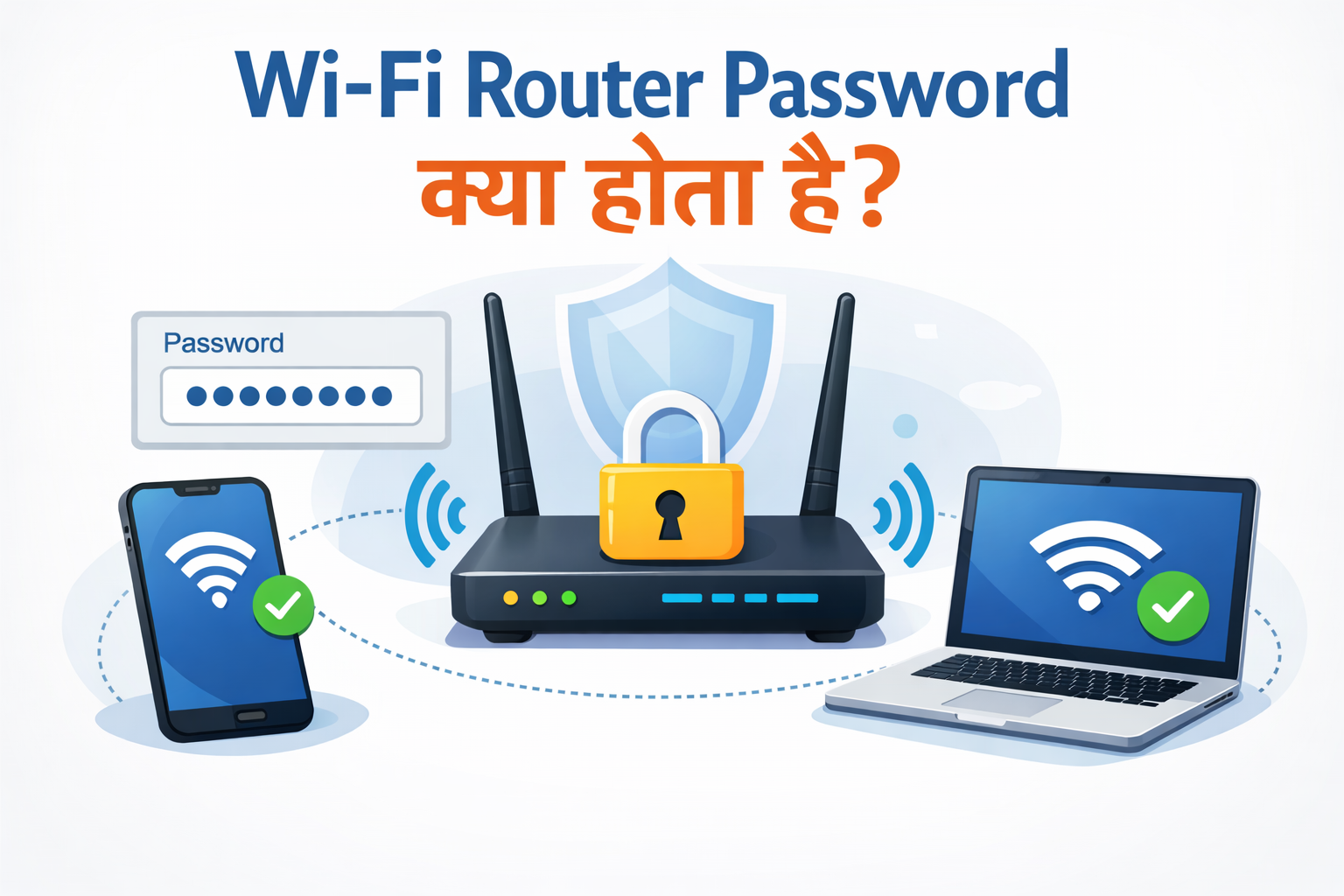
Wi-Fi router में आमतौर पर दो तरह के passwords होते हैं, और ज़्यादातर लोग इन्हें लेकर confuse हो जाते हैं। सबसे पहले समझिए — Wi-Fi password वह security key है जिसकी मदद से आपका mobile, laptop, smart TV या कोई भी device आपके Wi-Fi network से connect होता है। , यही password आपके internet को unauthorized users से बचाता है। अगर यह password strong नहीं है, तो कोई भी आपके network से जुड़ सकता है।
Wi-Fi Password और Router Admin Password में फर्क बहुत लोग सोचते हैं कि दोनों same हैं, लेकिन ऐसा नहीं है।
- Wi-Fi Password → Internet access के लिए
- Router Admin Password → Router settings open करने के लिए
Admin password से आप router की settings बदल सकते हैं, जैसे: Wi-Fi password change करना , Connected devices देखना , Network name (SSID) बदलना
Strong Password क्यों जरूरी है?
Strong Wi-Fi password रखने से Internet speed stable रहती है Unknown users connect नहीं कर पाते Data misuse का risk कम हो जाता है Strong password = Secure network
Wi-Fi Password vs Router Admin Password (Difference)
| Wi-Fi Password | Router Admin Password |
|---|---|
| Internet connect करने के लिए | Router settings open करने के लिए |
| Users से share किया जाता है | Private रखना चाहिए |
| Devices connect होते हैं | Settings change होती हैं |
| Security medium | High security access |
Important: Wi-Fi password change करने के लिए आपको Router admin password की जरूरत पड़ती है।
3. Wi-Fi Password Change करने की जरूरत क्यों पड़ती है?
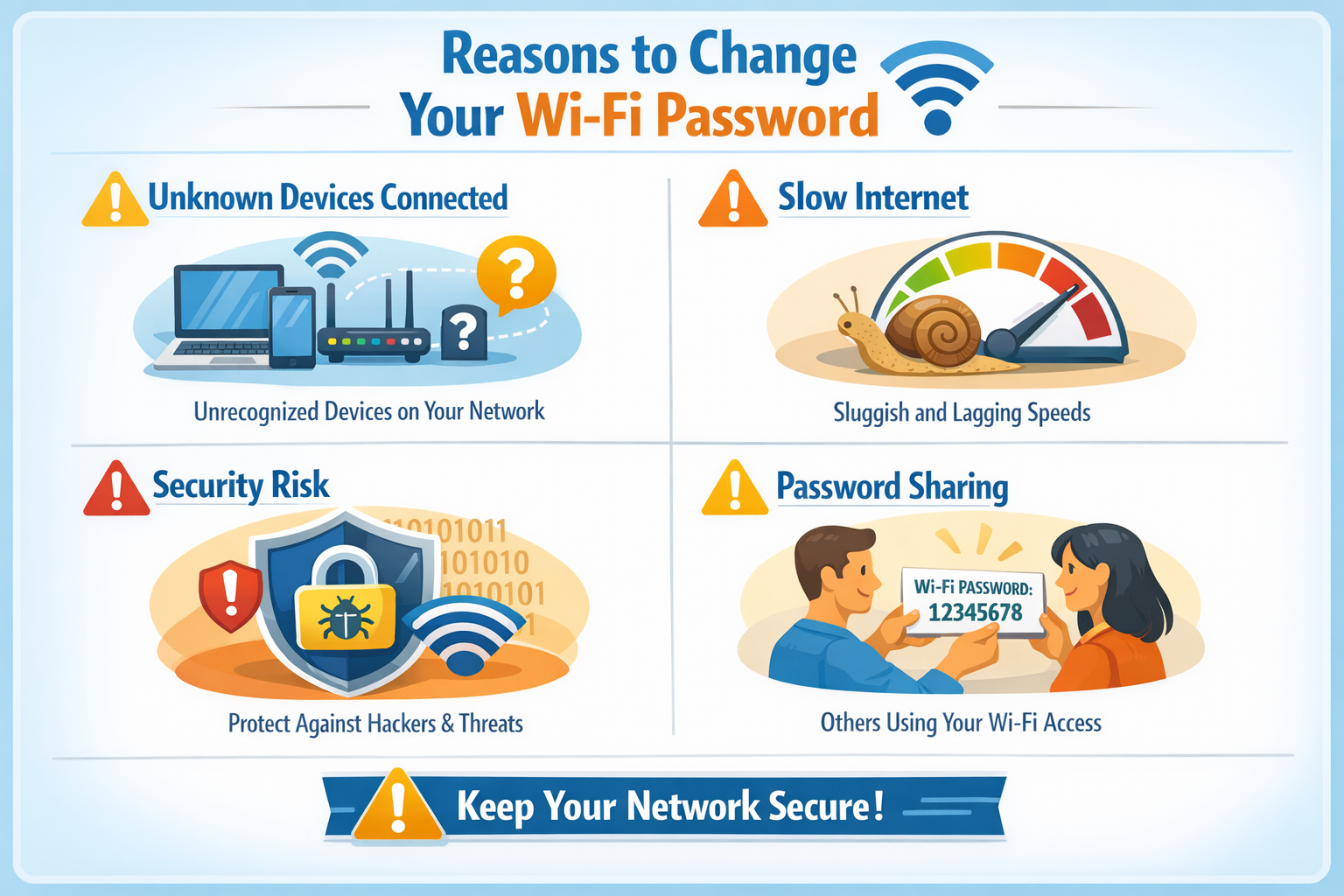
बहुत से लोग Wi-Fi लगवाने के बाद password सालों तक change नहीं करते। शुरू में सब ठीक चलता है, लेकिन time के साथ यह security और speed दोनों के लिए risky हो सकता है।
अगर आपका password कई लोगों के साथ share हो चुका है, या आपको लगता है कि कोई unknown device आपके network से जुड़ा हुआ है, तो internet slow होना शुरू हो सकता है। ऐसे में नया password set करना जरूरी हो जाता है। Password update करते ही unauthorized users automatically disconnect हो जाते हैं।
अगर आपको शक है कि आपका password leak हो गया है, या आपने काफी समय से उसे बदला नहीं है, तो security के लिए नया और strong password रखना बेहतर रहता है। Regular update करने से आपका network ज्यादा safe और stable रहता है।

4. Wi-Fi Password Change करने से क्या फायदे हैं?
Password change करने का सबसे बड़ा फायदा यह है कि आपका network ज्यादा secure हो जाता है। बिना permission कोई भी आपके internet से connect नहीं कर पाता। जब आप password update करते हैं, तो पहले से जुड़े unknown या unwanted devices automatically disconnect हो जाते हैं। इससे internet speed बेहतर हो जाती है, क्योंकि सिर्फ trusted devices ही connected रहते हैं।
Strong और updated password रखने से Data theft का risk कम होता है Hacking की possibility घटती है Network ज्यादा stable रहता है
Strong password = Better security + Better speed
Key Benefits
- Internet speed improve होती है
- Unauthorized users block हो जाते हैं
- Network stable रहता है
- Personal data ज्यादा secure रहता है
- Sirf trusted devices connect रहते हैं
5. Wi-Fi Password Change करने से पहले क्या-क्या चाहिए?
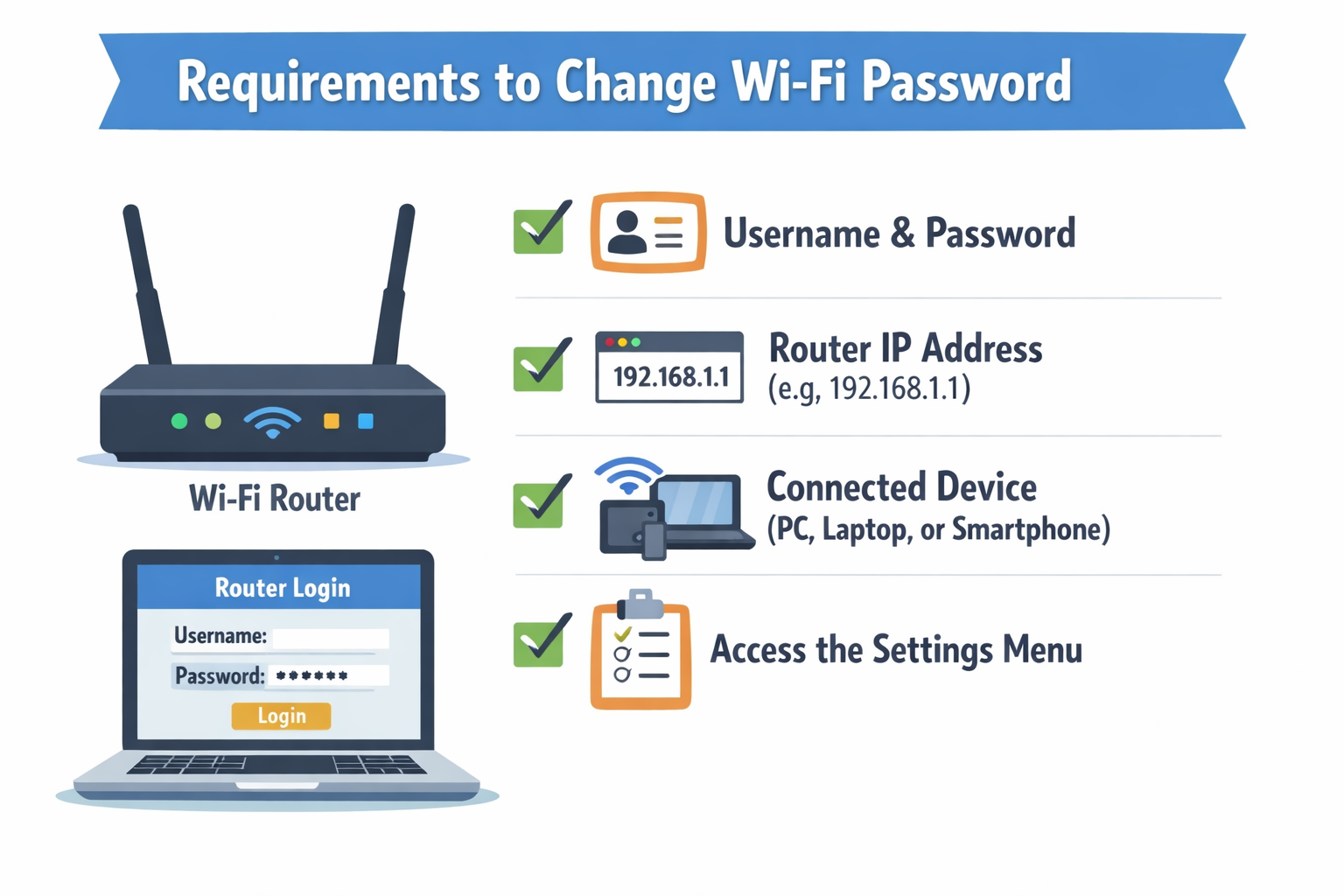
Wi-Fi password Change करने से पहले कुछ Basic चीज़ें Ready रखना जरूरी होता है ताकि process smoothly complete हो सके। सबसे पहले आपके पास Wi-Fi router का access होना चाहिए और आप उस router से connected हों—Mobile या laptop के Through। Router की login details (router admin username & password) भी पता होनी चाहिए, जो आमतौर पर Router के पीछे लगे sticker पर लिखी होती हैं।
6. Router IP Address कैसे पता करें?
Wi-Fi password बदलने से पहले आपको router का IP address पता होना चाहिए। यही वह local address है जिसकी मदद से router की settings open होती हैं। इसे पता करना आसान है।
Mobile से कैसे देखें?
-
पहले अपने Wi-Fi से connect रहें Wi-Fi settings खोलें
-
Connected network पर tap करें
-
वहाँ “Gateway” या “Router” के नाम से जो number दिखे — वही आपका IP address है
Computer / Laptop से कैसे देखें?
Windows Users:
-
Wi-Fi या Ethernet से connect करें
-
Command Prompt खोलें
-
ipconfigटाइप करें -
“Default Gateway” के सामने जो number दिखे — वही router IP है
Mac Users:
-
System Settings → Network
-
Connected network select करें
-
“Router” के सामने IP address दिख जाएगा
Extra Tip
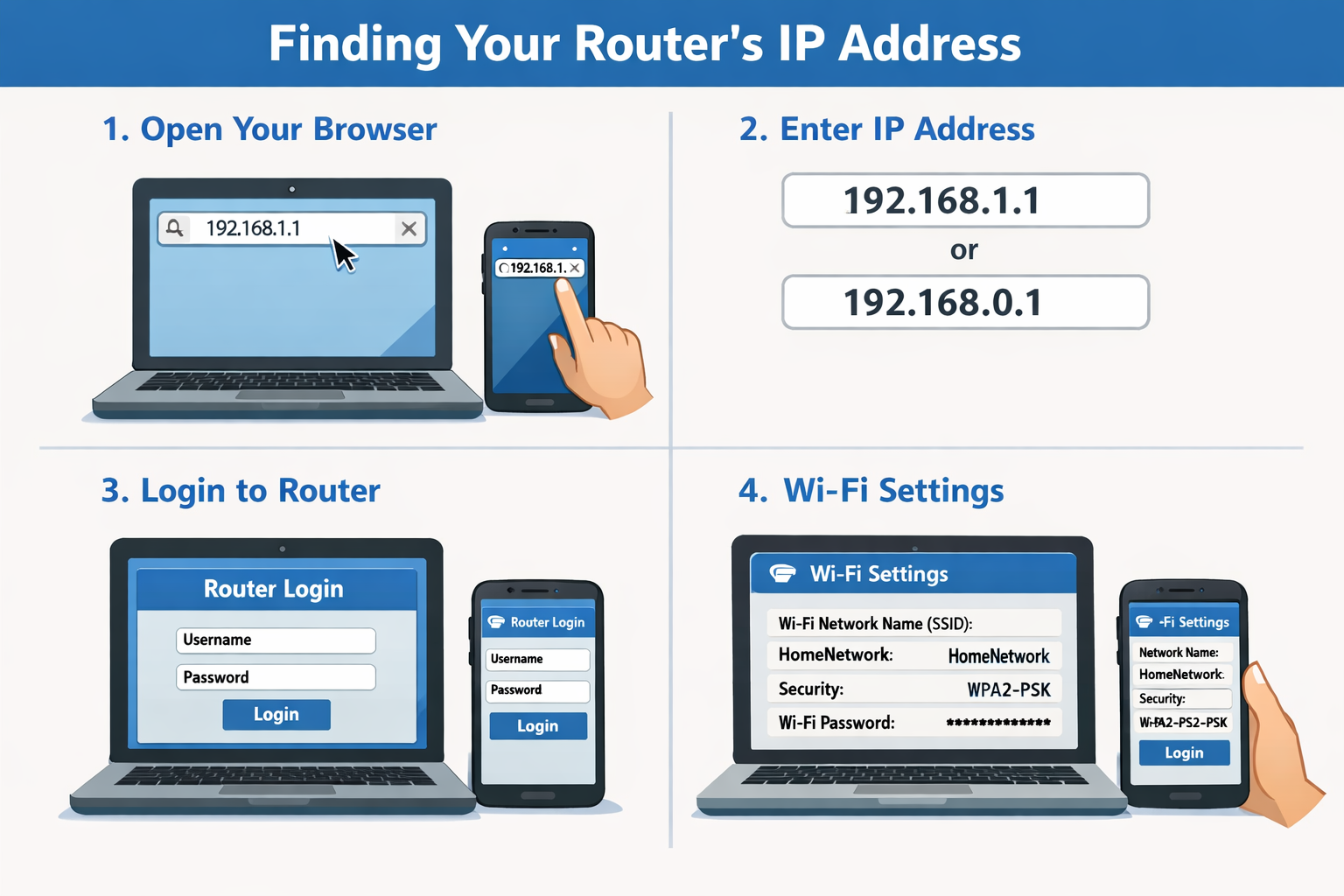
कई Routers के पीछे sticker पर भी common IP address लिखा होता है, जैसे 192.168.1.1 या 192.168.0.1 इसी number को browser में डालकर login page open किया जाता है।
Wi-Fi Router Login कैसे करें?
IP address मिलने के बाद login करना बहुत आसान है।
1. अपना mobile या laptop उसी Wi-Fi से connect करें
2. Chrome / Edge / Firefox जैसे browser open करें
3. Address bar में IP address लिखें (जैसे 192.168.1.1)
4. Enter दबाएँ
अब आपके सामने router login page open हो जाएगा। यहाँ आपको admin username और password डालना होगा। ये details आमतौर पर router के पीछे sticker पर या manual में मिल जाती हैं। Login करने के बाद आप:
- Wi-Fi password बदल सकते हैं
- Network name (SSID) change कर सकते हैं
- Security settings manage कर सकते हैं
8. Router Login Password भूल गए तो क्या करें?
अगर आप router का admin password भूल गए हैं, तो घबराने की जरूरत नहीं है। पहले आसान तरीका try करें।सबसे पहले router के पीछे या नीचे लगे sticker को check करें।
अक्सर वहीं पर default username और password लिखा होता है। कई routers में common login जैसे admin/admin या admin/password भी काम कर जाते हैं। अगर यह तरीका काम नहीं करता, तो आख़िरी option होता है router reset करना।
Router Reset कैसे करें? Router के पीछे छोटा सा Reset hole होता है उसमें pin या needle डालें लगभग 10–15 seconds तक press करके रखें Router restart हो जाएगा
Restart होने के बाद device factory settings पर चला जाता है। अब आप default login details से दोबारा access पा सकते हैं।
Important: Reset करने से पहले की सारी custom settings (Wi-Fi name, password, security settings) delete हो जाती हैं। इसलिए reset तभी करें जब बाकी सभी options try कर चुके हों।
9. Wi-Fi Router Password Change कैसे करें? (Step-by-Step)
Wi-Fi का password बदलना मुश्किल काम नहीं है। बस सही steps follow करने होते हैं। सबसे पहले अपना mobile या laptop उसी Wi-Fi से connect करें, जिसका password बदलना है।
अब browser (Chrome, Edge, Firefox) खोलें और address bar में router का IP address लिखें — जैसे 192.168.1.1 या 192.168.0.1 — फिर Enter दबाएँ। Login page open होने के बाद admin username और password डालें।
Step-by-Step Process
1️⃣ Login करने के बाद Wireless / WLAN / Wi-Fi Settings में जाएँ
2️⃣ वहाँ Security या Wireless Security option चुनें
3️⃣ “Wi-Fi Password” या “Pre-Shared Key” वाला box मिलेगा
4️⃣ पुराने password को हटाएँ
5️⃣ नया strong password डालें
6️⃣ Save / Apply पर click करें
Save करते ही router 1–2 मिनट के लिए restart हो सकता है। इस दौरान internet थोड़ी देर disconnect होगा — यह normal है, घबराने की जरूरत नहीं। Password update होने के बाद पुराना password काम नहीं करेगा। अब सभी devices को नए password से दोबारा connect करना होगा।
10. Mobile से Wi-Fi Password Change कैसे करें?
अगर आपके पास Computer नहीं है, तो आप mobile phone से भी Wi-Fi password change कर सकते हैं।Mobile phone से Wi-Fi Password Change करना भी उतना ही आसान है जितना laptop से। सबसे पहले अपने mobile को उसी Wi-Fi network से Connect करें जिसका Password आप change करना चाहते हैं। इसके बाद Mobile में कोई भी browser (Chrome, Samsung Internet आदि) open करें और address bar में router का IP address लिखें—जैसे 192.168.1.1 या 192.168.0.1—और Enter दबाएँ।
अब आपके सामने router login page open होगा। यहाँ Router का admin username और password enter करके login करें। Login होने के बाद Wireless / WiFi / WLAN Settings section में जाएँ और वहाँ WiFi Password / Security Key option select करें। पुराने password को हटाकर new strong password डालें और Save / Apply पर tap करें।
Settings save होते ही Router restart हो सकता है और सभी devices disconnect हो जाएँगे। इसके बाद अपने mobile और बाकी devices को new Wi-Fi password से दोबारा connect करें। इस तरह mobile से ही आप आसानी से Wi-Fi Password Change करके अपने Network को secure और safe बना सकते हैं।
Router App Method (अगर Available हो) कुछ routers अपनी official app देते हैं App install करें Router से connect करें Wi-Fi Settings में जाकर password change करें App method beginners के लिए ज्यादा easy होता है।
13. Strong WiFi Password कैसे बनाएं? (2026 Tips)
Strong WiFi password बनाना 2026 में बहुत जरूरी हो गया है, क्योंकि Cyber Attacks और Wi-Fi hacking पहले से ज्यादा common हो चुके हैं। Strong Password वही होता है जो guess करना मुश्किल हो और brute-Force attacks से safe रहे।
Strong Password बनाने के Tips
- Minimum 8–12 characters रखें
- Capital + Small letters mix करें
- Numbers (0–9) add करें
- Symbols (@ # $ %) use करें
Avoid करें
- 12345678
- password123
- Mobile number / Name
Password बनाते समय personal information—जैसे name, DOB, address या router brand—use करने से बचें। बेहतर है कि आप Random-style password या phrase-based password use करें, जिसे याद रखना आसान हो लेकिन Guess करना मुश्किल हो। उदाहरण के लिए:👉 Example: WiFi@2026#Safe
इसके अलावा, Wi-Fi password को 6–12 महीने में एक बार change करते रहें और सिर्फ trusted लोगों के साथ ही share करें। इन Simple tips को Follow करके आप 2026 में भी अपने Wi-Fi network को secure और safe रख सकते हैं।
FAQs
1. Wi-Fi password कितने समय में change करना चाहिए?
General rule के हिसाब से हर 3–6 महीने में password update करना safe माना जाता है।
अगर आपने password कई लोगों के साथ share किया है या किसी unknown device का doubt है, तो तुरंत change करना बेहतर है।
2. क्या mobile से Wi-Fi password change किया जा सकता है?
हाँ, बिल्कुल आप mobile browser में router का IP address डालकर या router की official app से आसानी से password change कर सकते हैं। इसके लिए laptop की जरूरत नहीं होती।
3. Router reset करना safe है या नहीं?
Router reset करना safe होता है, लेकिन याद रखें — इससे सारी settings factory default पर चली जाती हैं।मतलब इसलिए reset तभी करें जब login access न मिल रहा हो।
- Wi-Fi name (SSID) बदल जाएगा
- Password reset हो जाएगा
- Custom settings हट जाएँगी
4. Password भूल गए तो क्या करें?
अगर Wi-Fi password भूल गए हैं, तो पहले router के पीछे लिखा default password check करें।
अगर आपने पहले change किया था और याद नहीं है, तो last option के रूप में router reset कर सकते हैं।
5. Wi-Fi reset कितनी बार करना safe है?
Router reset बार-बार करना recommended नहीं है। इसे सिर्फ emergency situation में use करें — जैसे login password पूरी तरह भूल जाना या router settings access न होना। Normal issues के लिए reset करने की जरूरत नहीं होती।