Introduction (परिचय)
Multiple PDF Files को एक में कैसे Merge करें आज के Digital समय में PDF files का इस्तेमाल हर जगह होता है—चाहे Students की Notes, Office Documents, Government Forms, या Online Applications हों। कई बार हमारे पास एक ही काम से जुड़ी Multiple PDF Files होती हैं, जिन्हें अलग-अलग Upload या Share करना मुश्किल हो जाता है। ऐसे में सबसे common सवाल आता है— “Multiple PDF files को एक ही PDF में कैसे merge करें?”
मैंने खुद कई बार देखा है कि Online form भरते समय या Office में Report Submit करते समय अलग-अलग PDF होने की वजह से बार-बार Problem आती है। तभी समझ आया कि PDF merge करना सिर्फ एक technical काम नहीं, बल्कि Time और Effort बचाने का Smart तरीका है।
आसान शब्दों में कहें तो: PDF Merge का मतलब है कई अलग-अलग PDF files को मिलाकर एक single PDF file बना देना, ताकि document manage, upload और share करना आसान हो जाए।
इस Article में आप सीखेंगे यह Guide Beginners के लिए भी आसान है और 2026 के Latest tools पर Based है।
- PDF merge क्या होता है
- Mobile, laptop और Online Tools से PDF merge कैसे करें
- Free और Safe तरीकों से बिना Quality loss के PDF Combine कैसे करें
Multiple PDF files क्यों Merge करने की जरूरत पड़ती है?
- कई बार Documents अलग-अलग Pages या Files में होते हैं
- Online Forms में Single PDF Upload की Condition होती है
- Documents को Share या Print करना आसान बनाना होता है
PDF merge किन लोगों के लिए Useful है?
- 🎓 Students – notes, assignments, admit card + ID proof
- 🏢 Office Users – reports, invoices, Presentations
- 🏛️ Government Forms – Aadhaar, PAN, Certificates Upload
- 🌐 Online Applications – job, admission, loan Forms
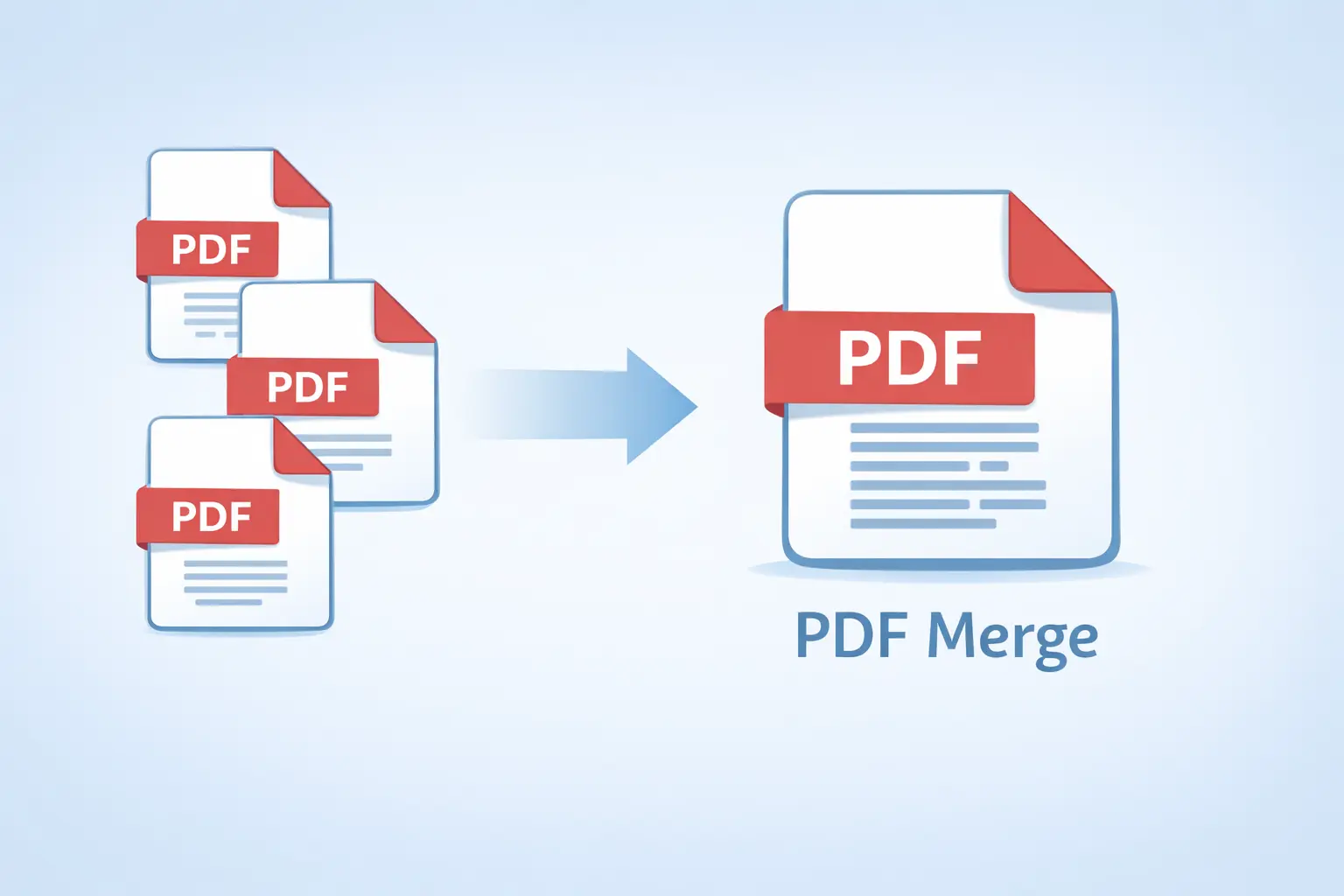
1. PDF Merge क्या होता है?
PDF Merge क्या होता है PDF Merge का मतलब होता है दो या दो से ज्यादा PDF files को मिलाकर एक Single PDF File बनाना। इसमें Original Files की Quality बनी रहती है, सिर्फ Pages को सही Order में जोड़ दिया जाता है।
PDF Merge का मतलब
- Multiple PDF → One PDF
- Pages का Sequence Maintain किया जाता है
- Final Output एक Single, Organized file होता है
Combine vs Compress में अंतर
| Point | PDF Combine (Merge) | PDF Compress |
|---|---|---|
| Purpose | PDFs को जोड़ना | File size कम करना |
| Files | Multiple → One | Same file |
| Quality | Same रहती है | थोड़ी reduce हो सकती है |
| Use case | Documents upload | Storage / sharing |
Merge = files जोड़ना Compress = size घटाना
Real-Life Example
मान लीजिए:
- Aadhaar card (PDF)
- Marksheet (PDF)
- Photo ID (PDF)
Online form में एक ही PDF Upload करनी है → इन तीनों files को PDF Merge करके एक Single PDF बना देंगे।
2. Multiple PDF Files को Merge करने के तरीके
PDF Merge करने के 3 आसान और popular तरीके हैं
(A) Online Tools से PDF Merge
- Browser से सीधे काम Software install की जरूरत नहीं
Best for: Quick work , Small files
Examples:
- iLovePDF
- Smallpdf
- Adobe online tool
(B) Computer / Laptop Software से PDF Merge
- Windows / Mac में software use Large files के लिए better
Best for: Office work , Privacy-focused users
Examples:
- PDFsam
- Adobe Acrobat
- Print to PDF method
(C) Mobile Apps से PDF Merge
- Android / iPhone Users के लिए
- Phone से ही PDF merge
Best for: Students , On-the-go work
Examples:
- iLovePDF app
- Xodo
- PDF Utils
Short
PDF Merge करने के लिए आप Online tools, Computer Software या Mobile apps — तीनों में से कोई भी तरीका Use कर सकते हैं।
3. Google Drive / Google PDF Tools से PDF Merge कैसे करें?
👉 Google Drive में Direct “Merge PDF” का Option नहीं होता लेकिन Google Drive से Free Online PDF Tools का इस्तेमाल करके बहुत आसानी से PDF Merge किया जा सकता है।
Method 1: Google Drive + Online PDF Tool (सबसे आसान तरीका)
Step-by-Step (Laptop / Mobile)
1️⃣ Google Drive खोलें
2️⃣ जिन PDF को जोड़ना है, उन्हें Drive में Upload करें
3️⃣ अब एक नई Tab में यह वेबसाइट खोलें:
👉 PDF Merge Tool (Free): https://www.ilovepdf.com/merge_pdf
या 👉 https://smallpdf.com/merge-pdf
4️⃣ Select PDF files पर क्लिक करें
5️⃣ Google Drive से PDF चुनें
6️⃣ Merge PDF बटन दबाएँ
7️⃣ Merge होने के बाद Download करें
✔ Done! आपकी सभी PDFs एक ही PDF में जुड़ जाएँगी।
Method 2: Google Drive App (Mobile) से PDF Merge
📱 Mobile में भी तरीका वही है:
- PDF पहले Google Drive में Upload करें
- Chrome Browser खोलें
- ऊपर दिया गया कोई भी PDF Merge Tool खोलें
- Google Drive से PDF Select करें
- Merge करके Download करें
4. Password Protected PDFs को Merge कैसे करें?
⚠️ Password लगी PDF को सीधे Merge नहीं किया जा सकता।👉 पहले Password हटाना पड़ेगा, फिर Merge करना होगा।
Step-by-Step तरीका
Step 1: Password Remove करें
👉 Tool:
https://www.ilovepdf.com/unlock_pdf
- Password-Protected PDF Upload करें
- PDF का Password डालें
- Unlock PDF करें
- New Unlocked PDF Download करें
Step 2: अब PDF Merge करें
👉 फिर उसी Merge Tool का इस्तेमाल करें: https://www.ilovepdf.com/merge_pdf
क्या Password हटाना Safe है?
✔ हाँ, अगर आप Trusted Websites (iLovePDF / SmallPDF) इस्तेमाल करते हैं
❌ Bank, Aadhaar, PAN जैसे Sensitive PDFs Public Computer पर न करें
5. क्या PDF Merge करने से Quality या Size बदलता है?
✔ Quality पर असर?
❌ नहीं, PDF Merge करने से 👉 सब Same रहता है
- Text Quality
- Image Quality
- Layout
✔ File Size पर असर?
- आमतौर पर: Size थोड़ा बढ़ सकता है (क्योंकि multiple files जुड़ती हैं) कभी-कभी Same भी रहता है
- अगर आपने Merge + Compress दोनों किया Size कम हो सकता है Quality हल्की सी कम हो सकती है 👉 अगर Quality नहीं घटानी है तो Sirf Merge करें, Compress नहीं
Best Practice (Exam / Office Use के लिए)
✔ पहले PDF का Order सही करें
✔ Password Protected PDF पहले Unlock करें
✔ Merge के बाद एक बार PDF खोलकर Check करें
✔ Final PDF का नाम ठीक से रखें (e.g. Documents_Merged.pdf)
(Short में)
| सवाल | जवाब |
|---|---|
| Google Drive से PDF Merge? | Online Tool से |
| Password PDF Merge? | पहले Unlock, फिर Merge |
| Quality खराब होती है? | ❌ नहीं |
| Size बदलता है? | थोड़ा बढ़ सकता है |
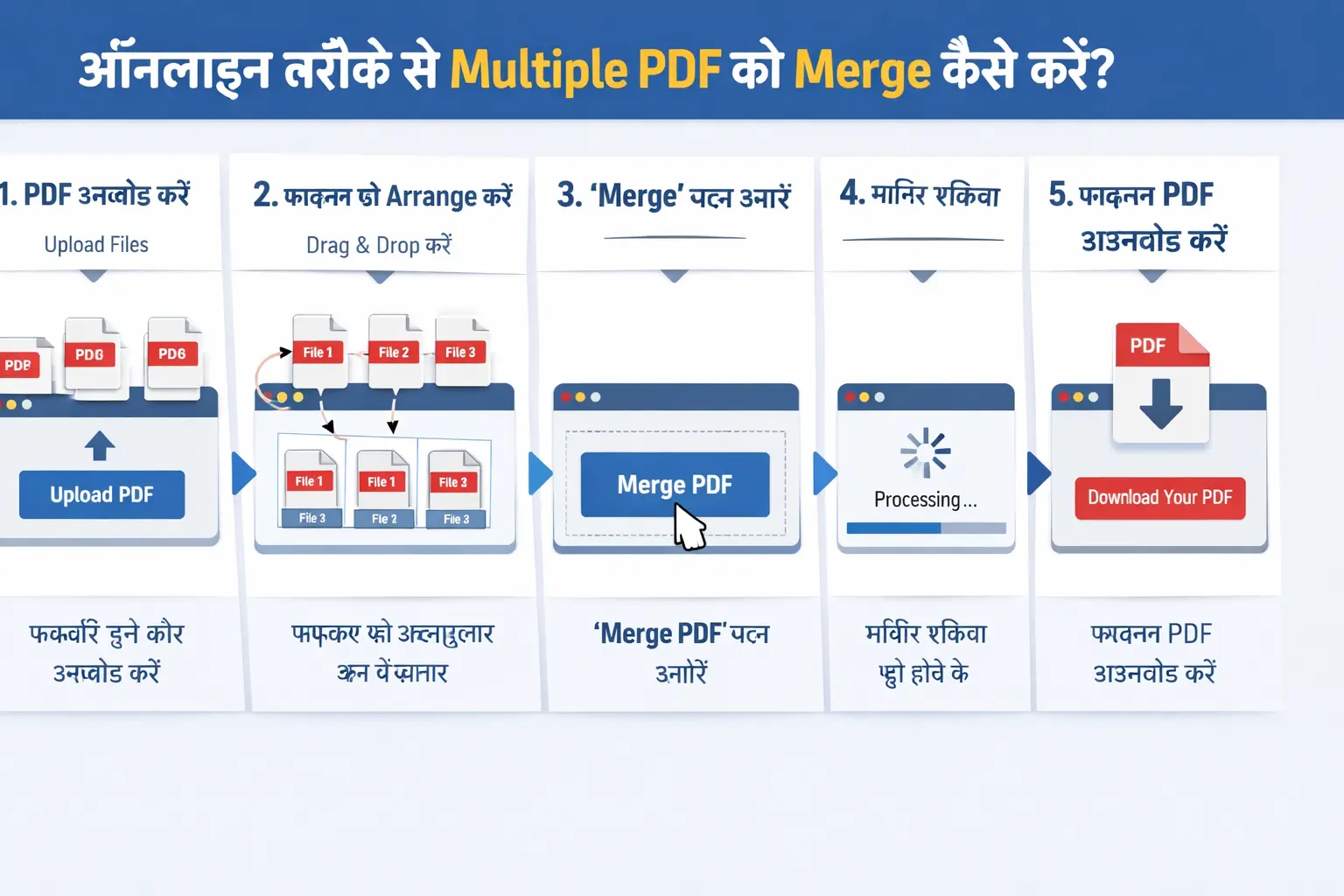
6. Online तरीके से Multiple PDF को Merge कैसे करें? (Free)
अगर आप बिना कोई Software install किए Free में PDF merge करना चाहते हैं, तो Online PDF tools सबसे आसान तरीका हैं।
6.1 Smallpdf से PDF Merge कैसे करें?
Smallpdf एक popular और Beginner-friendly online PDF tool है।
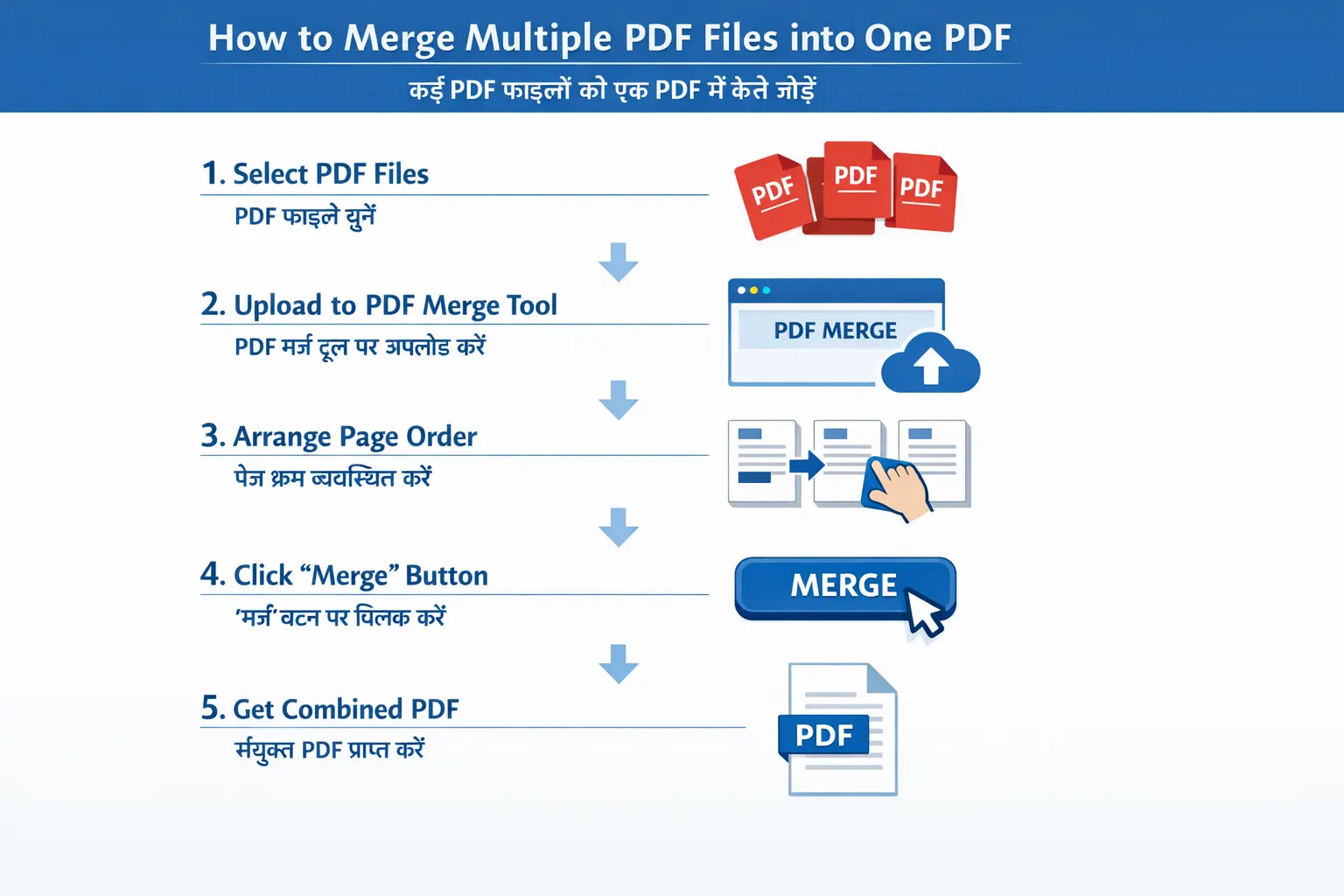
✅ Step-by-Step Guide:
- Browser में जाएँ → smallpdf.com/merge-pdf
- Choose Files पर क्लिक करें
- Multiple PDF files upload करें
- Pages का order drag-drop से set करें
- Merge PDF पर क्लिक करें
- Final PDF download करें ✅
👍 Advantages:
- Free & easy to use
- No software installation
- Clean interface
⚠️ Limitations:
- Free version में daily limit
- Large files पर restriction
- Internet जरूरी
6.2 iLovePDF से PDF Merge कैसे करें?
iLovePDF सबसे ज्यादा use होने वाले free PDF tools में से एक है।
✅ Steps:
- Visit करें → ilovepdf.com/merge_pdf
- PDF files select करें
- Page order set करें
- Merge PDF button दबाएँ
- Merged PDF download करें
🔐 Safety Tips:
- Sensitive documents upload करने से बचें
- Public computer से logout करें
- Download के बाद files delete करें
6.3 Adobe Online Tool से PDF Merge
Adobe PDF Merge Tool official और trusted option है।
Free vs Paid Difference:
| Feature | Free Version | Paid Version |
|---|---|---|
| Merge PDFs | ✅ Limited | ✅ Unlimited |
| File size limit | Yes | No |
| Cloud storage | ❌ | ✅ |
| Advanced tools | ❌ | ✅ |
👉 Basic काम के लिए Free version enough है।
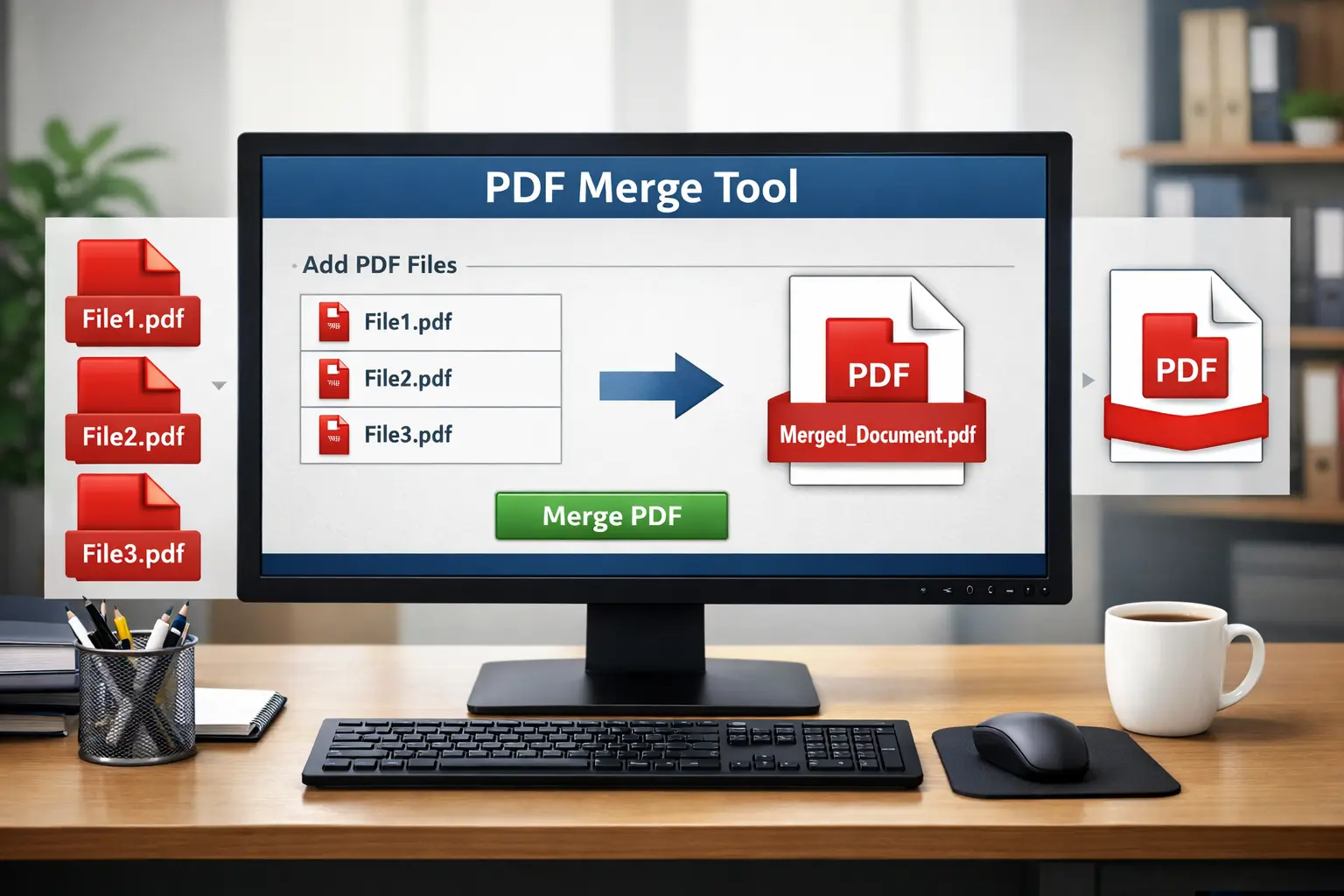
7. Computer / Laptop से PDF Merge कैसे करें?
अगर आप privacy चाहते हैं या large files merge करनी हैं, तो computer software best option है।
7.1 Windows में PDF Merge कैसे करें?
✔ Option 1: PDF Merge Software
Popular software:
- PDFsam (Free)
- Adobe Acrobat (Paid)
Steps (PDFsam):
- PDFsam install करें
- Merge option select करें
- PDFs add करें
- Order set करें
- Merge button क्लिक करें
✔ Option 2: Print to PDF Method (Without Software)
- सभी PDFs open करें
- Ctrl + P (Print) दबाएँ
- Printer में Microsoft Print to PDF select करें
- Pages combine करके save करें
7.2 Mac में PDF Merge कैसे करें (Preview App)
Mac users के लिए यह तरीका सबसे आसान है 👇 👉 No extra software needed ✅
Steps:
- एक PDF open करें → Preview App
- Sidebar ON करें
- दूसरी PDF को drag करके add करें
- Page order set करें
- File → Export as PDF
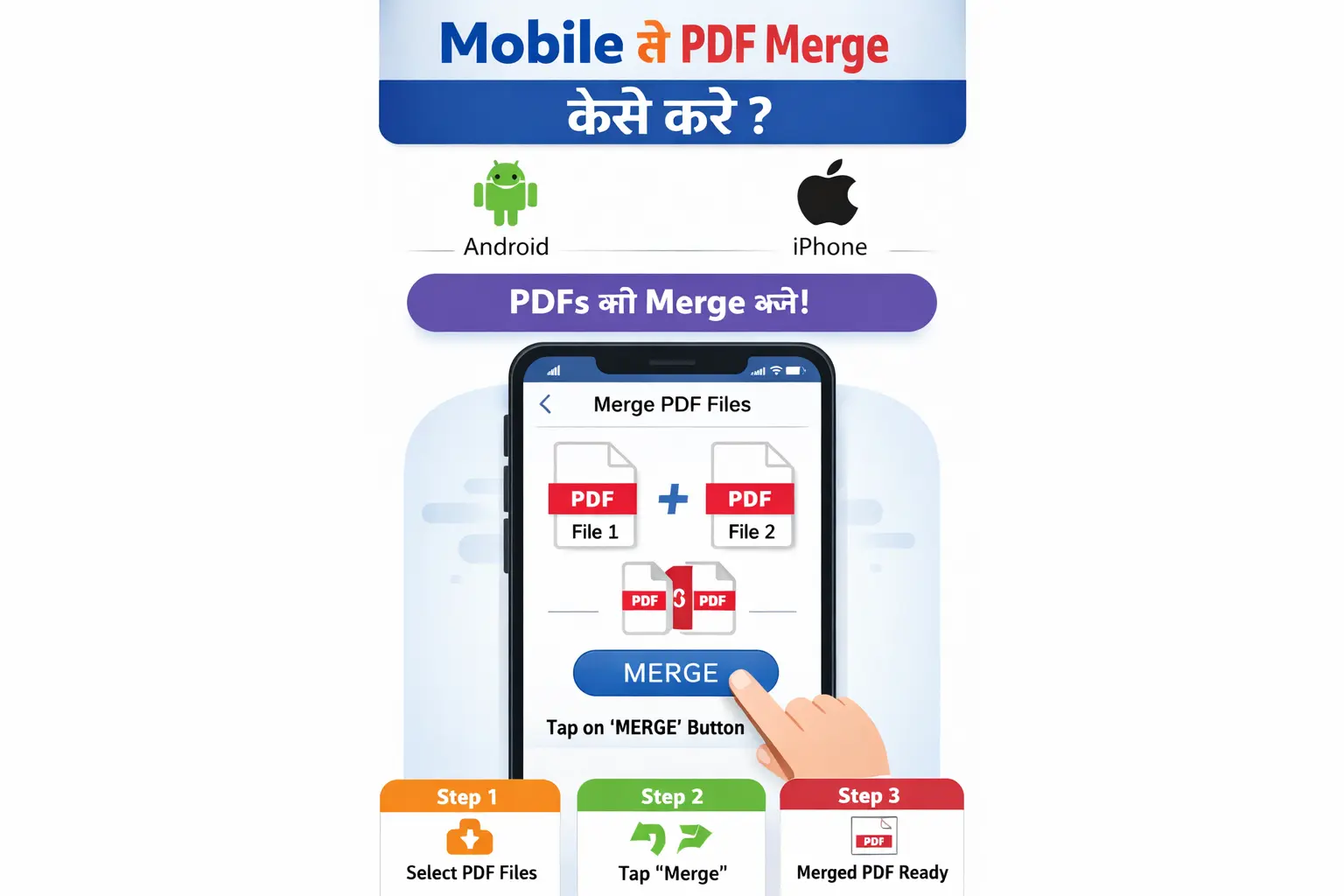
8. Mobile से PDF Merge कैसे करें?
अगर आपके पास computer नहीं है, तो mobile phone से भी PDF merge किया जा सकता है।
8.1 Android में PDF Merge कैसे करें?
Best Free Apps:
- iLovePDF App
- Xodo PDF
- PDF Utils
Step-by-Step Process:
- App install करें
- Merge PDF option चुनें
- Multiple PDFs select करें
- Order set करें
- Merge & save करें
8.2 iPhone (iOS) में PDF Merge कैसे करें?
✔ Option 1: Files App (Built-in)
- Files app खोलें
- PDFs select करें
- More (⋯) → Create PDF
- Auto-merged PDF बन जाएगी
✔ Option 2: Third-Party Apps
- iLovePDF
- PDF Expert
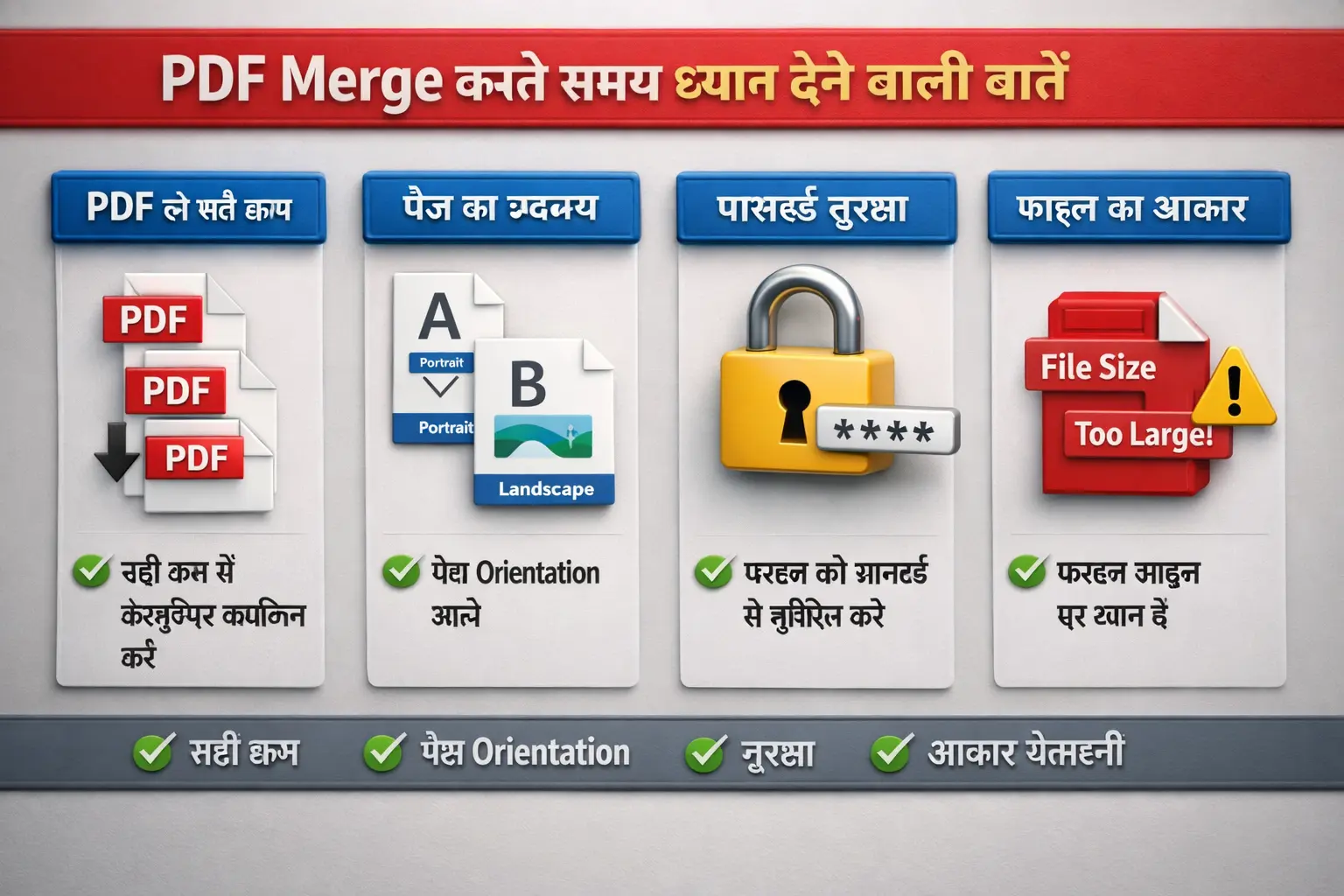
9. PDF Merge करते समय ध्यान देने वाली बातें
PDF Merge करते समय ये points जरूर ध्यान रखें 👇Multiple PDF files को merge करने के लिए online tools, Computer Software और Mobile apps — तीनों आसान और effective तरीके हैं।
📌 Important Tips:
- ✅ File order सही रखें
- ✅ Page orientation (portrait/landscape) Check करें
- ⚠️ Password-protected PDFs पहले unlock करें
- ⚠️ File size limit (online tools में) ध्यान रखें
- ✅ Merge के बाद PDF Open करके Verify करें
10. Best Free PDF Merge Tools (2026)
नीचे 2026 में सबसे ज्यादा Use होने वाले Best Free PDF Merge tools दिए गए हैं:
| Tool Name | Platform | Free / Paid |
|---|---|---|
| iLovePDF | Online | Free |
| Smallpdf | Online | Free |
| Adobe PDF Merge | Online | Limited Free |
| PDFsam | PC (Windows/Mac) | Free |
| Xodo | Mobile (Android/iOS) | Free |
👉 Beginners के लिए: iLovePDF / Smallpdf 👉 Large files & Privacy के लिए: PDFsam
👉 Mobile users के लिए: Xodo
11. Online vs Software PDF Merge (Comparison)
अब समझते हैं कि Online PDF Merge Tools और Software-based PDF Merge में क्या अंतर है 👇
| Point | Online Tool | Software |
|---|---|---|
| Internet | Required | Not required |
| Privacy | Medium | High |
| Speed | Fast | Stable |
| Large Files | Limited | Easy |
| Installation | Not needed | Needed |
👉 Quick काम के लिए → Online Tools 👉 Professional / Large work के लिए → Software Best
12. PDF Merge से जुड़े Common Problems & Solutions
PDF merge करते समय users को अक्सर ये problems आती हैं 👇
❌ Problem 1: PDF order change हो जाना
Solution:
-
Merge से पहले drag-drop से pages का order सही करें
❌ Problem 2: Merge के बाद file open नहीं होना
Solution:
- File दुबारा Download करें
- दूसरे PDF Viewer (Adobe Reader) में Open करें
❌ Problem 3: Password error
Solution:
- Password-protected PDFs पहले unlock करें
- फिर merge process करें
❌ Problem 4: File size बहुत बड़ी हो जाना
Solution:
- Merge के बाद PDF compress करें
- Online compression Tools Use करें
13. PDF में और PDF कैसे जोड़ें? (PDF Merge Guide)
अगर आप एक PDF में दूसरी PDF जोड़ना चाहते हैं, तो इसे PDF Merge कहा जाता है।
तरीका 1: Online Tool से (सबसे आसान)
Steps (iLovePDF / Smallpdf):
- Website खोलें (iLovePDF / Smallpdf)
- Merge PDF option चुनें
- पहली PDF upload करें
- दूसरी PDF upload करें
- Pages का order set करें
- Merge PDF पर क्लिक करें
-
Final PDF download करें ✅
👉 Best for: Students, quick work
✅ तरीका 2: Computer Software से (Offline)
PDFsam (Free Software) से:
- PDFsam install करें
- Merge PDFs option चुनें
- Multiple PDFs add करें
- Order set करें
- Merge पर क्लिक करें
👉 Best for: Large files, privacy
📌 Short Answer
PDF में और PDF जोड़ने के लिए online PDF merge tools या computer software का उपयोग किया जाता है।
14. JPG को PDF में कैसे बदलें? (Image to PDF)
अगर आपके पास JPG image है और उसे PDF file बनाना है, तो यह काम बहुत आसान है।
✅ तरीका 1: Online JPG to PDF Tool
Steps:
- iLovePDF / Smallpdf खोलें
- JPG to PDF option चुनें
- JPG image upload करें
- Page size / orientation select करें
- Convert to PDF पर क्लिक करें
- PDF download करें ✅
👉 Best for: Fast conversion
✅ तरीका 2: Mobile से JPG to PDF
Android:
- iLovePDF App
- Google Photos → Print → Save as PDF
iPhone:
- Photos app खोलें
- Image select करें
- Share → Print
- Zoom → Save as PDF
✅ तरीका 3: Computer (Windows / Mac)
Windows:
- JPG open करें
- Ctrl + P
- Printer: Microsoft Print to PDF
-
Save करें
Mac:
- Image open करें → Preview
- File → Export as PDF
📌 Short Answer
JPG image को PDF में बदलने के लिए online tools, mobile apps या computer के Print to PDF option का उपयोग किया जाता है।
Mobile hang क्यों होता है? Phone fast करने का आसान तरीका (2026)
FAQs
Q1. Multiple PDF files को एक PDF में merge कैसे करें?
Multiple PDF files को एक PDF में merge कैसे करें 👉 Online tools (iLovePDF, Smallpdf), computer software (PDFsam) या mobile apps से PDF को आसानी से merge किया जा सकता है।
Q2. क्या PDF merge करना safe है?
👉 हाँ, trusted tools का use करने पर PDF merge safe होता है। Sensitive files के लिए offline software बेहतर रहता है।
Q3. PDF merge करने के लिए internet जरूरी है?
👉 Online tools के लिए internet जरूरी है, लेकिन software से बिना internet के भी PDF merge किया जा सकता है।
Q4. Mobile से PDF merge कैसे करें?
👉 Android या iPhone में iLovePDF, Xodo जैसे apps से PDFs merge की जा सकती हैं।
Q5. Best free PDF merge tool कौन-सा है?
👉 iLovePDF और Smallpdf beginners के लिए best free tools माने जाते हैं।
Conclusion (निष्कर्ष)
Multiple PDF files को एक ही PDF में merge करना आज के समय में students, office users और online applications के लिए बहुत जरूरी हो गया है।
Best Method Short Summary:
- Quick काम → Online PDF tools
- Large files / privacy → Computer software
- On-the-go → Mobile apps
Beginner Friendly Advice:
अगर आप पहली बार PDF merge कर रहे हैं, तो iLovePDF या Smallpdf से शुरुआत करें। 👉 अगर यह guide आपको helpful लगी हो, तो इसे bookmark करें और share जरूर करें, ताकि दूसरों की भी मदद हो सके ✅