Introduction (परिचय)
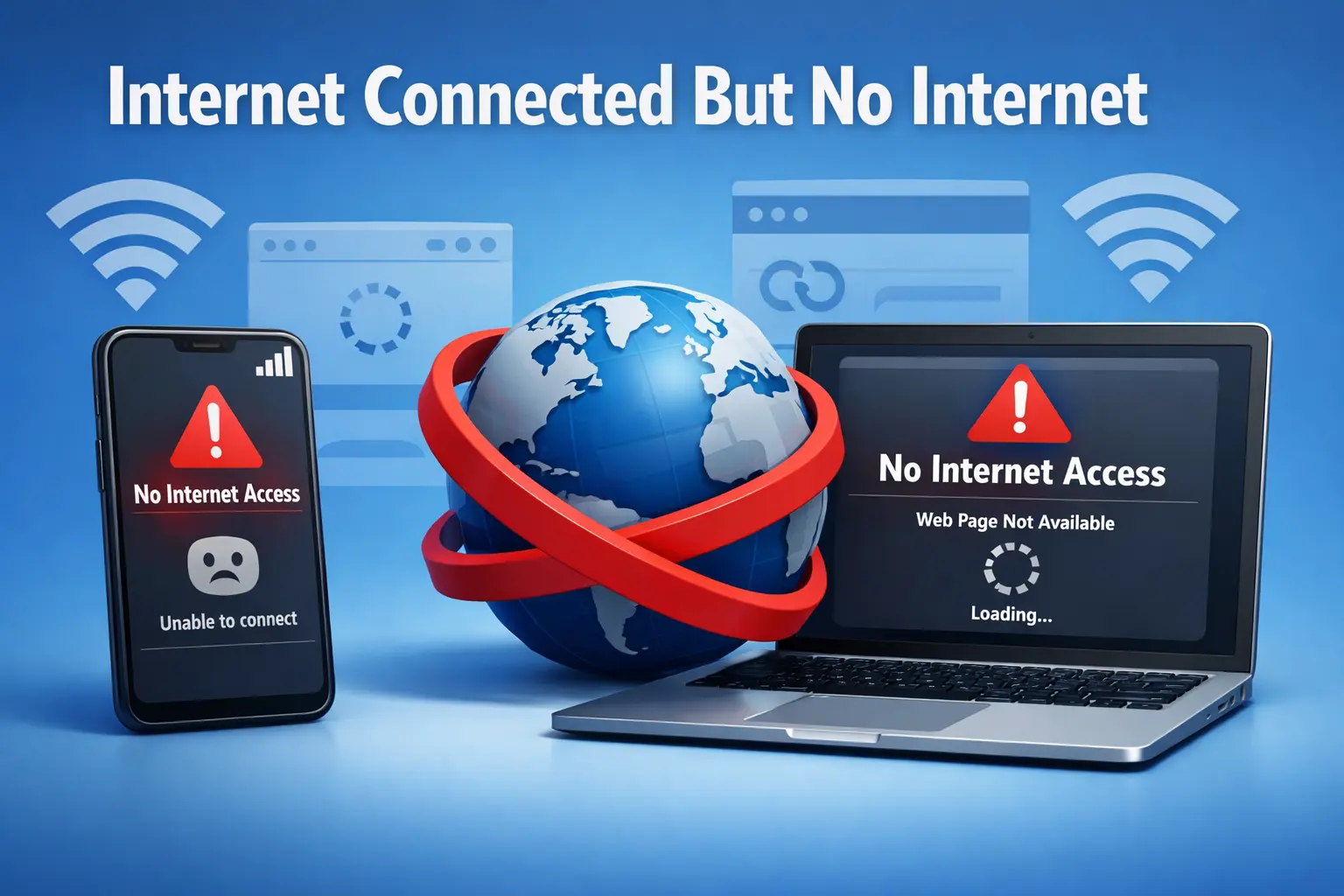
Internet Connected But No Internet आज के Digital समय में “Internet Connected But No Internet” एक बहुत ही Common लेकिन परेशान करने वाली Problem बन चुकी है। इस स्थिति में आपके device (mobile, WiFi या laptop) में Network Connected दिखता है, Signal भी Full रहता है, लेकिन फिर भी internet Access नहीं मिलता — न कोई Website खुलती है और न ही Apps सही से काम करती हैं।
यह Problem खासतौर पर तब ज्यादा Frustrating हो जाती है जब Online Class या office work करना हो UPI payment, Banking या Form fill करना हो जरूरी जानकारी तुरंत internet से चाहिए हो User को समझ नहीं आता कि issue Device में है, WiFi/router में है या Network Provider की तरफ से। इसी Confusion की वजह से यह समस्या और ज्यादा irritating लगती है।
मैंने खुद कई बार देखा है कि घर के WiFi या mobile Data में Signal होने के बावजूद internet नहीं चलता, और समझ नहीं आता कि Fault Phone में है, Router में या Network Provider में। यही वजह है कि यह issue Beginners के लिए सबसे Confusing Problems में से एक बन जाता है।
1. Internet Connected But No Internet का मतलब क्या है?
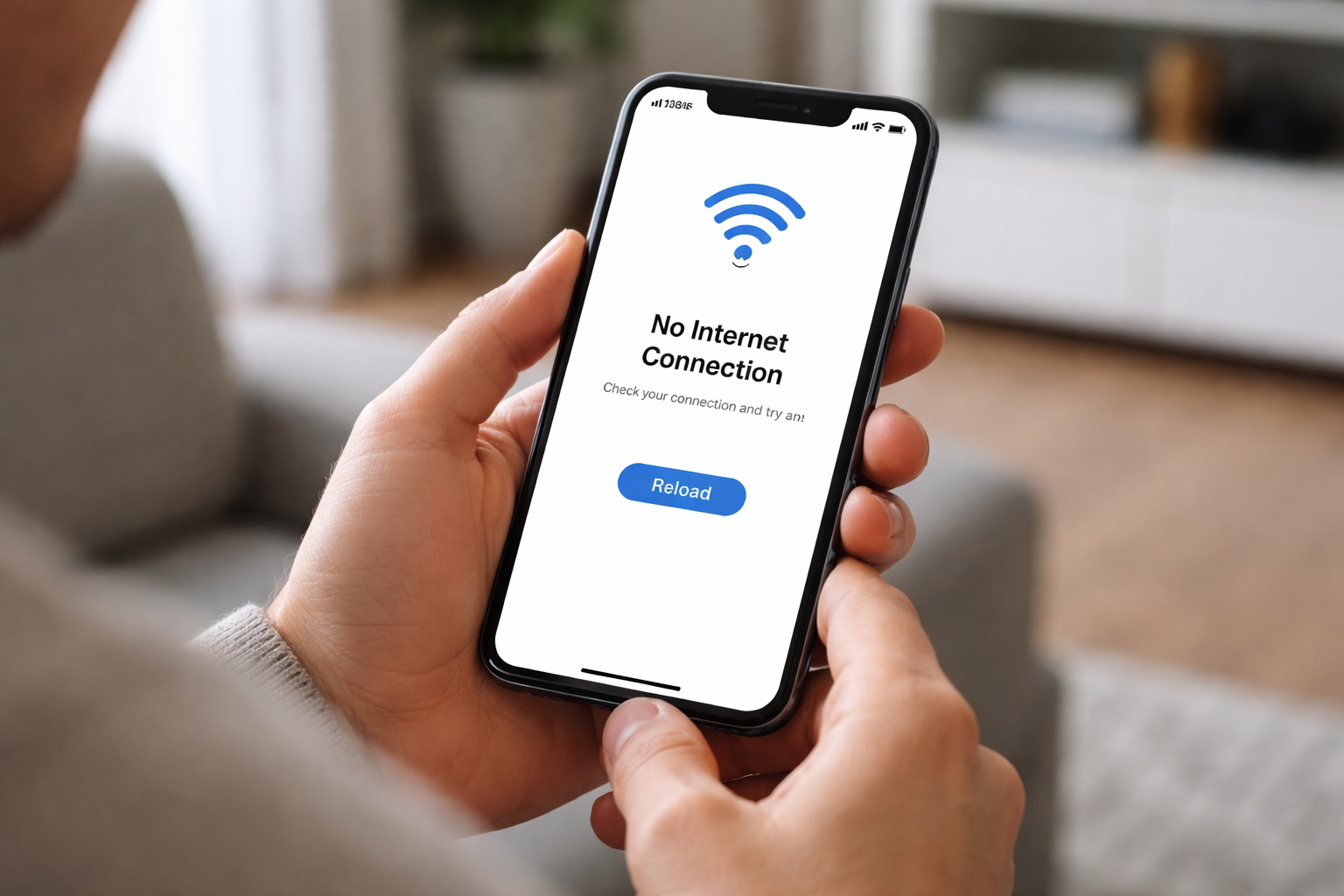
कई बार phone या laptop में WiFi connected दिखता है, mobile data भी ON होता है, लेकिन फिर भी internet नहीं चलता। Browser में page load नहीं होता, YouTube buffer करता रहता है, WhatsApp message send नहीं होता — यही situation होती है “Internet Connected But No Internet”।
WiFi Signal vs Internet Access में फर्क बहुत लोग समझते हैं कि WiFi icon दिख रहा है तो internet चलना चाहिए। लेकिन दोनों अलग चीज़ें हैं:
- WiFi Signal = आपका device router से connected है
- Internet Access = router को ISP (Internet Service Provider) से data मिल रहा है
Signal strong हो सकता है, लेकिन ISP issue, bill due, cable problem या router settings की वजह से internet बंद हो सकता है।
Real-Life Example
-
Laptop में WiFi Connected दिख रहा है, लेकिन browser में “No Internet” error आ रहा है।
-
Mobile में 4G/5G icon है, लेकिन Apps refresh नहीं हो रही।
-
Smart TV Network Connected है, लेकिन Netflix load नहीं हो रहा।
इन Cases में Problem Network Connection की नहीं, internet access की होती है।
2. Internet Connected But No Internet होने के मुख्य कारण
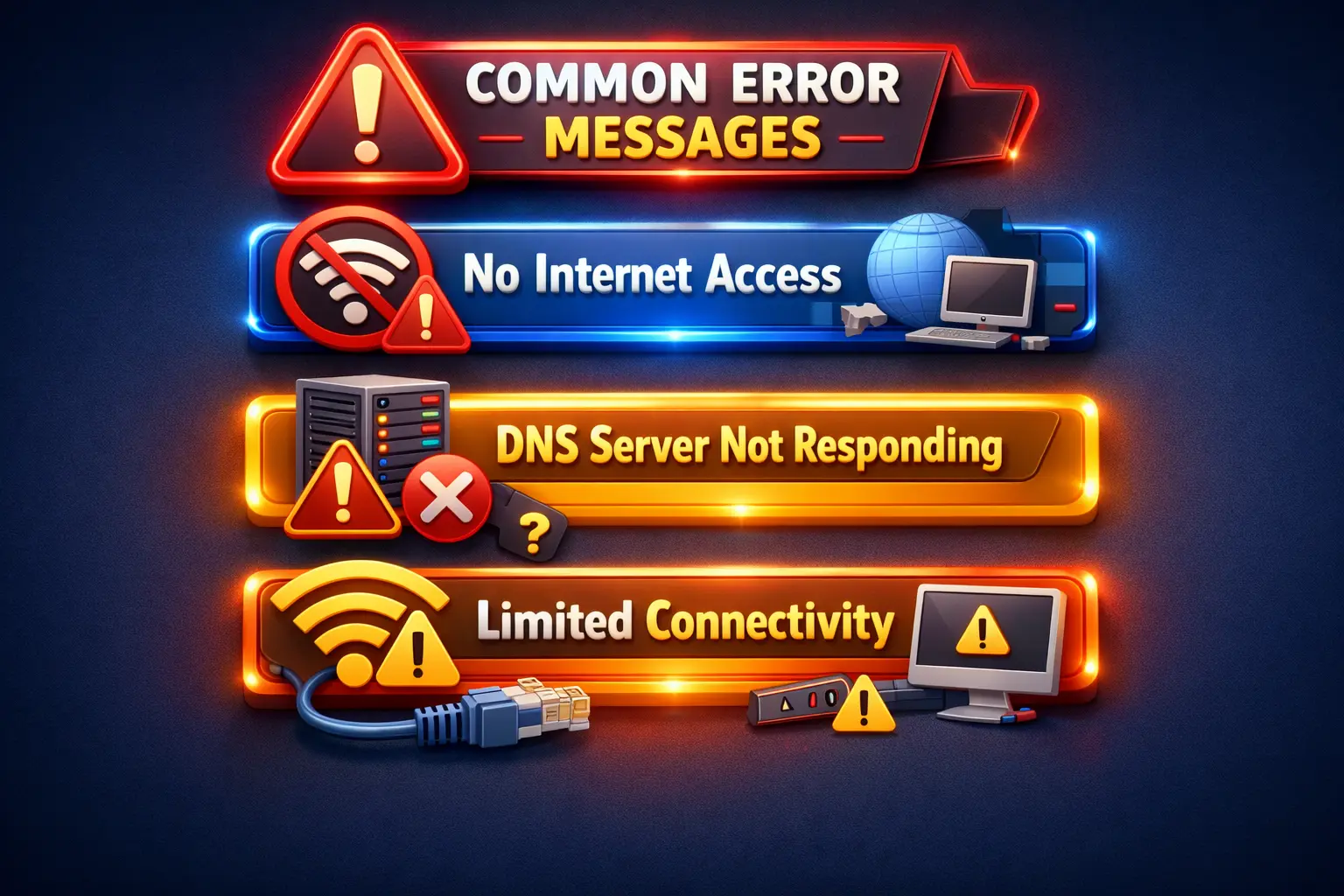
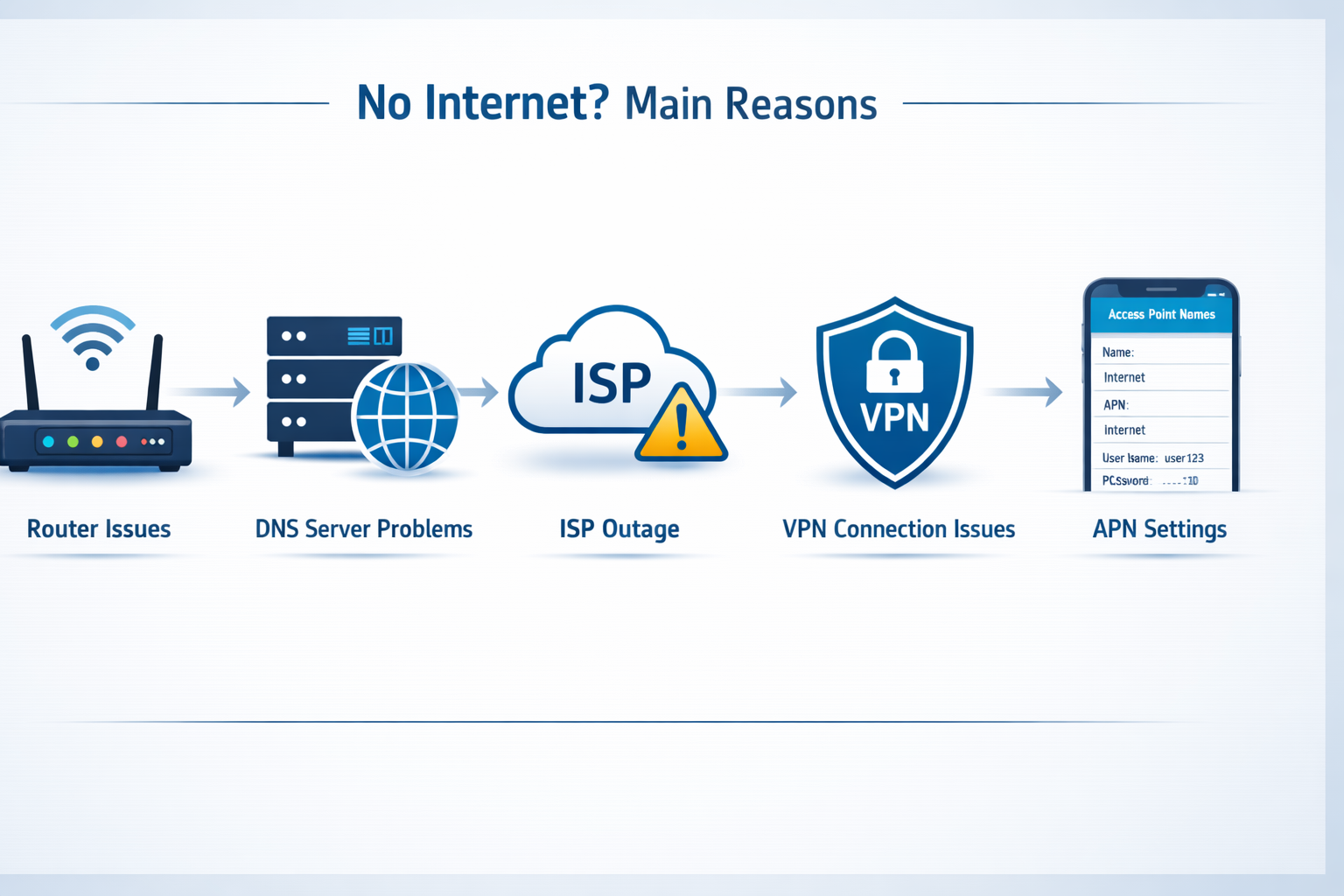
अगर Device WiFi या mobile Data से connected है लेकिन internet नहीं चल रहा, तो उसके पीछे कुछ common Reason हो सकते हैं। नीचे simple language में Real Causes समझिए
2.1 DNS Problem
DNS (Domain Name System) website address को IP में Convert करता है। अगर:
- DNS server respond नहीं कर रहा
- Website IP resolve नहीं हो पा रही
तो internet connected दिखेगा, लेकिन pages open नहीं होंगे। यह बहुत common reason है।
2.2 Router / Modem Issue
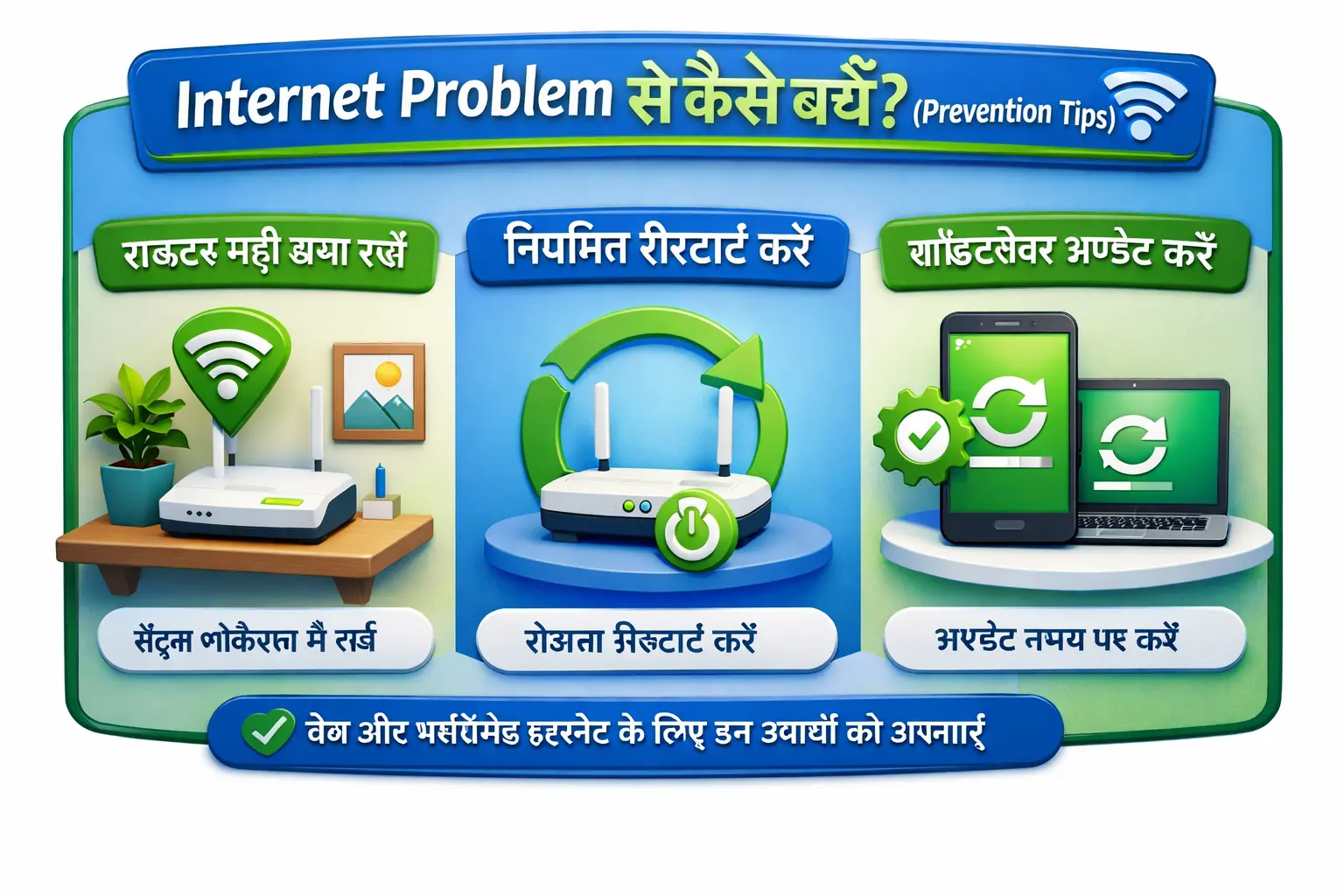
कई बार problem router में ही होती है। Simple restart से कई बार issue solve हो जाता है।
- Router hang हो जाना
- Overheating
- Long time से restart न किया होना
- Firmware issue
2.3 APN Settings Error (Mobile Data)
Mobile data में APN (Access Point Name) गलत होने पर internet नहीं चलता। APN reset करने से issue ठीक हो सकता है।
- APN missing या गलत
- SIM operator change के बाद update न होना
- Data connected दिखता है, लेकिन apps load नहीं होतीं
2.4 VPN / Proxy Conflict
अगर VPN ON है, तो network block हो सकता है। VPN OFF करके check करना चाहिए।
- Free VPN apps अक्सर unstable होती हैं
- Wrong proxy settings भी internet रोक सकती हैं
2.5 ISP Outage
कभी-कभी issue आपकी side से नहीं होता। इस situation में user खुद fix नहीं कर सकता। ISP support से confirm करना पड़ता है।
- Area में internet down
- Maintenance work
- Technical fault
2.6 System Network Bug
Software glitch भी reason हो सकता है। Device restart या network reset helpful हो सकता है।
- OS update के बाद network issue
- Network cache corrupt होना
- Temporary system bug
4. WiFi Connected But No Internet – Fix (Step-by-Step)
अगर WiFi connected दिख रहा है लेकिन internet नहीं चल रहा, तो Panic करने की जरूरत नहीं है। नीचे दिए गए steps को Order में try करें। ज़्यादातर cases में issue यहीं से fix हो जाता है
4.1 Router Restart कैसे करें
सबसे पहले router restart करके देखें। Steps:
1. Router का power button OFF करें
2. 1–2 मिनट wait करें
3. Router फिर से ON करें
4. Internet light stable होने तक wait करें
Router लंबे समय तक ON रहने से hang हो सकता है। Restart करने से temporary cache clear हो जाता है और connection refresh हो जाता है।
4.2 Forget Network करके दुबारा Connect करें
कभी-कभी saved WiFi settings corrupt हो जाती हैं। Steps:
1. WiFi Settings खोलें
2. Connected network पर tap करें
3. “Forget” या “Remove Network” चुनें
4. Password डालकर फिर से connect करें
Wrong cache या authentication error इससे fix हो सकता है।
4.3 DNS Change करके WiFi Fix करें
गलत DNS server की वजह से Websites load नहीं होतीं, भले ही WiFi Connected दिख रहा हो। आप manual DNS set कर सकते हैं:
Google DNS (Recommended):
8.8.8.8

8.8.4.4
Cloudflare DNS (Fast):
1.1.1.1

1.0.0.1
DNS change करने से “Connected but No Internet” issue कई बार तुरंत ठीक हो जाता है।
4.4 Proxy / VPN Disable करें
अगर VPN ON है, तो internet block हो सकता है। Steps: Settings → Network → VPN / Proxy → OFF करें
Free VPN apps कई बार unstable होती हैं। जरूरत न हो तो uninstall भी कर सकते हैं। VPN traffic route बदल देता है, जिससे internet access रुक सकता है।
5. Mobile Data Connected But No Internet – Fix
अगर Mobile Data ON है, Signal दिख रहा है, फिर भी internet नहीं चल रहा, तो नीचे दिए Fixes Try करें 👇
5.1 APN Settings Check कैसे करें
- Settings → Mobile Network → APN
- Default APN Select करें
- अगर APN Missing है → Operator Website से सही APN डालें
Wrong APN Mobile Data का सबसे Common कारण है।
5.2 Network Mode (4G/5G) Change करें
- Settings → Mobile Network
- Network mode बदलें:
- 5G → 4G
- 4G → 3G (Temporary Check)
Weak Coverage Area में Network Switch Helpful होता है।
5.3 SIM निकालकर दुबारा डालें
- Phone OFF करें
- SIM निकालें → साफ करें
- दुबारा डालकर phone ON करें
Network Refresh हो जाता है।
5.4 Data Limit / Balance Check करें
- Data Pack Expire तो नहीं?
- Daily Data limit खत्म तो नहीं?
👉 Pack खत्म होने पर Signal रहता है लेकिन internet नहीं चलता।
6. DNS Change करके Internet Fix कैसे करें?
DNS change एक powerful fix है।
Google DNS
Cloudflare DNS
📱 Android:
- Settings → Network → Private DNS
- Manual → DNS डालें
💻 Windows / Laptop:
- Network Settings → Adapter → DNS → Manual
- Above DNS Enter करें
👉 DNS Change से “no internet Access” error अक्सर fix हो जाता है।
7. Network Reset से Internet Problem कैसे ठीक करें?
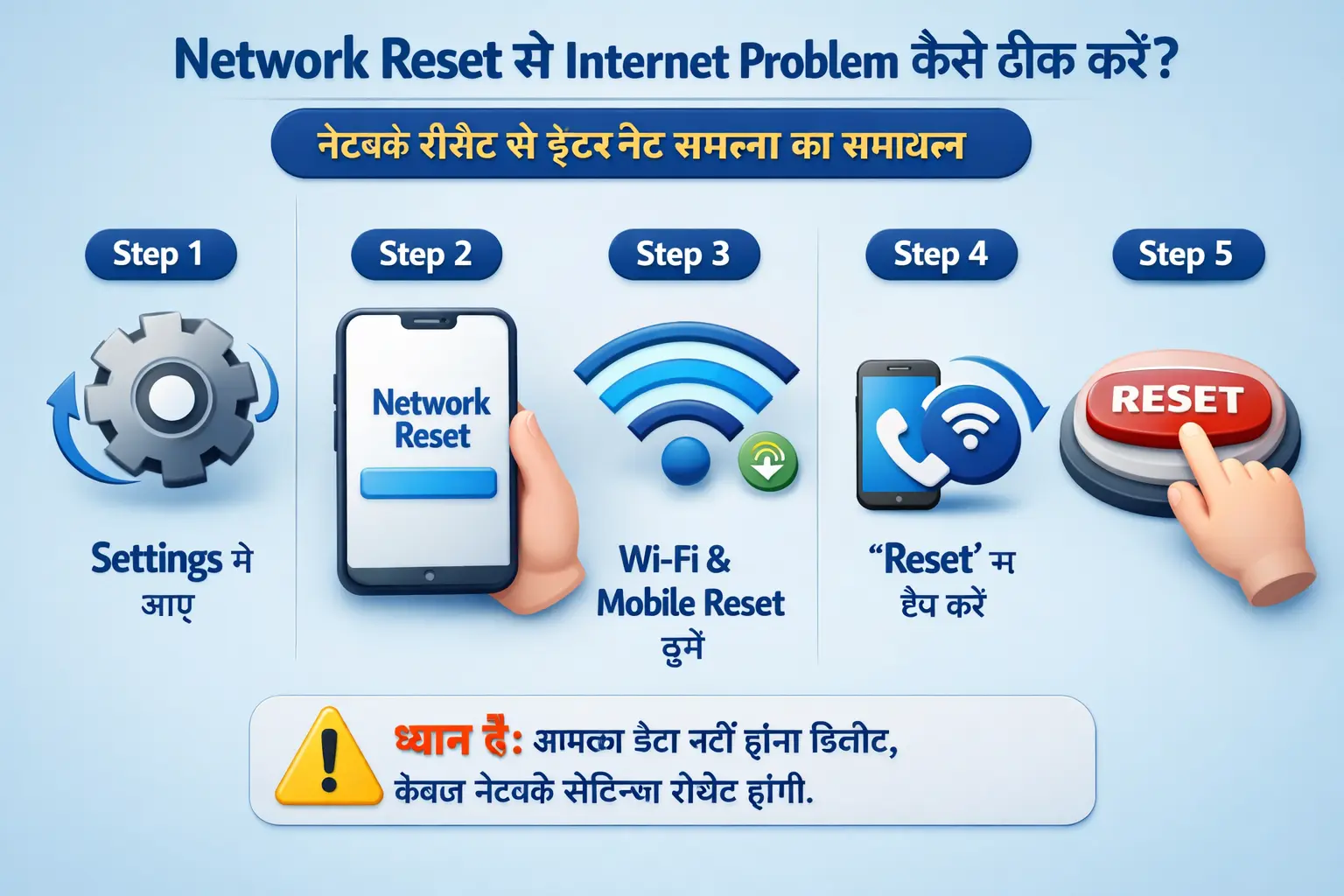
अगर ऊपर के सारे Fixes Fail हो जाएँ, तो Network Reset last Option है।
Android Network Reset
- Settings → Reset options
- Reset WiFi, Mobile & Bluetooth
Windows Network Reset
- Settings → Network & Internet
- Network Reset → Restart
iPhone Network Reset
- Settings → General → Reset
- Reset Network Settings
❗ Reset से क्या delete होगा?
- WiFi passwords ❌
- Saved networks ❌
- Bluetooth devices ❌
👉 Personal Data Delete नहीं होता।
8. VPN / Proxy की वजह से Internet Issue
VPN ON होने से internet क्यों नहीं चलता?
- VPN Server Down हो सकता है
- IP Block हो सकता है
- Free VPN Speed limit लगाते हैं
Free VPN Problems
- Slow Speed
- Connection Drop
- DNS Conflict
VPN Safely Disable कैसे करें?
- VPN app open → Disconnect
- Settings → VPN → OFF
- Internet दुबारा Check करें
9. ISP / Network Provider Issue कैसे Check करें?
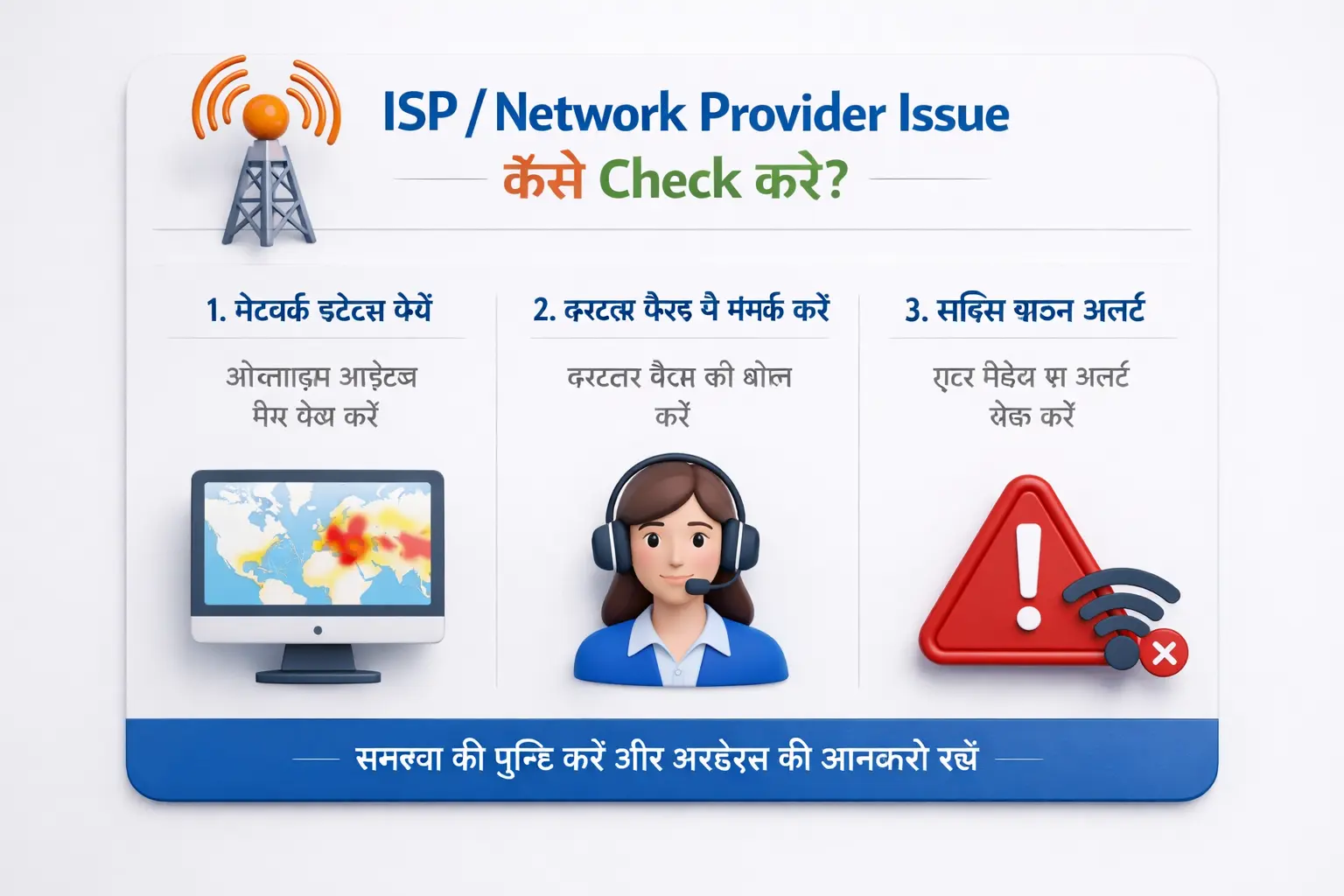
कभी-कभी Problem आपके Device में नहीं, बल्कि ISP Side से होती है।
ISP Outage कैसे पहचानें?
- Same Network वाले दूसरों का internet भी बंद
- Social Media / Downtime Apps Check करें
Customer Care से कैसे Confirm करें?
- ISP Helpline पर Call करें
- Area Outage पूछें
Alternative Internet Use Tips
- Mobile hotspot Try करें
- Nearby WiFi Use करें
- Outage खत्म होने तक Wait करें
WiFi या Mobile Data Connected but no internet problem को Router Restart, DNS change, APN check, VPN disable और Network reset से आसानी से fix किया जा सकता है।