Internet Connected But No Internet | Easy Fix Guide 2026

Table of Contents

Introduction (परिचय)

Internet Connected But No Internet आज के Digital समय में “Internet Connected But No Internet” एक बहुत ही Common लेकिन परेशान करने वाली Problem बन चुकी है। इस स्थिति में आपके device (mobile, WiFi या laptop) में Network Connected दिखता है, Signal भी Full रहता है, लेकिन फिर भी internet Access नहीं मिलता — न कोई Website खुलती है और न ही Apps सही से काम करती हैं।

यह Problem खासतौर पर तब ज्यादा Frustrating हो जाती है जब Online Class या office work करना हो UPI payment, Banking या Form fill करना हो जरूरी जानकारी तुरंत internet से चाहिए हो User को समझ नहीं आता कि issue Device में है, WiFi/router में है या Network Provider की तरफ से। इसी Confusion की वजह से यह समस्या और ज्यादा irritating लगती है।

मैंने खुद कई बार देखा है कि घर के WiFi या mobile Data में Signal होने के बावजूद internet नहीं चलता, और समझ नहीं आता कि Fault Phone में है, Router में या Network Provider में। यही वजह है कि यह issue Beginners के लिए सबसे Confusing Problems में से एक बन जाता है।

👉 सरल शब्दों में कहें तो,
Internet Connected but no internet का मतलब है कि आपका Device Network से जुड़ा हुआ है, लेकिन Actual internet Service काम नहीं कर रही। इस Article में आगे हम जानेंगे कि यह Problem क्यों होती है और इसे WiFi, mobile data और laptop पर Step-by-Step कैसे Fix करें, वो भी आसान और practical तरीकों से।
Internet Connected But No Internet का मतलब क्या है?

 1. Internet Connected But No Internet का मतलब क्या है?

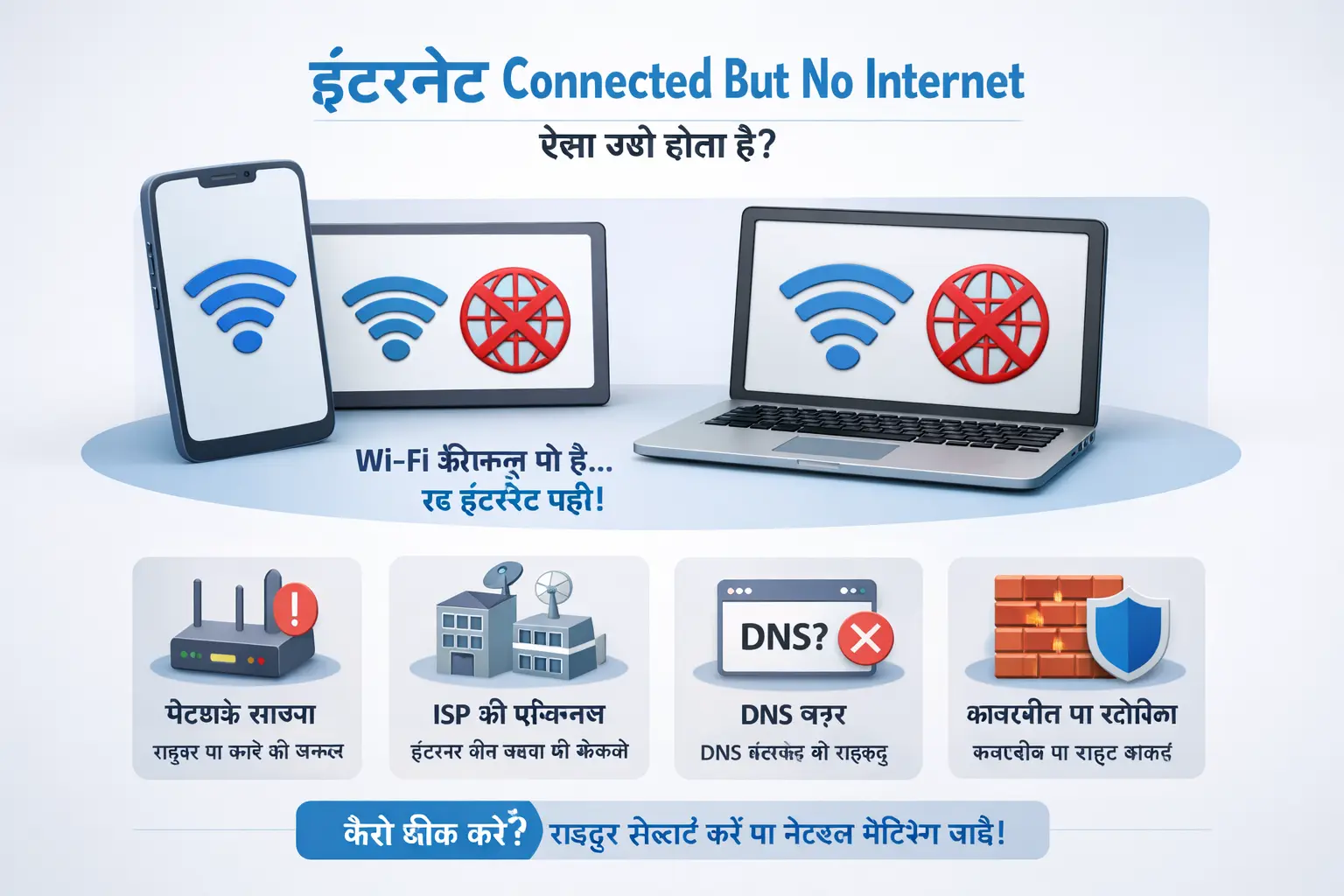
Internet Connected But No Internet का मतलब क्या है इस समस्या में आपका Device WiFi या mobile Data से Connect तो होता है, लेकिन internet के जरिए Web pages, Apps या Services Access नहीं हो पातीं Network Connected लेकिन Web नहीं चलताWiFi icon दिख रहा है Mobile Data ON है फिर भी Google, YouTube, WhatsApp load नहीं हो रहा

WiFi Signal vs Internet Access में फर्क

  • WiFi signal = Router से connection
  • Internet access = ISP से data मिलना

👉 Signal Strong हो सकता है, लेकिन ISP या Settings की वजह से Internet बंद हो सकता है।

Real-Life Example

  • Laptop में WiFi connected दिख रहा है, लेकिन Browser में “No internet” error
  • Mobile में 4G/5G icon है, लेकिन Apps Refresh नहीं हो रही

 2. Internet Connected But No Internet होने के मुख्य कारण

Internet Connected But No Internet होने के मुख्य कारण नीचे इस Problem के सबसे Common और Real Causes दिए गए हैं 👇

 2.1 DNS Problem

  • DNS server respond नहीं कर रहा
  • Website IP Resolve नहीं हो पाती
  • बहुत common Reason है

 2.2 Router / Modem Issue

  • Router hang हो जाना
  • Overheating
  • Long time से Restart न किया होना

2.3 APN Settings Error (Mobile Data)

  • APN Missing या गलत
  • Operator Change के बाद Update न होना
  • Data Connect दिखता है लेकिन internet नहीं

 2.4 VPN / Proxy Conflict

  • VPN ON होने से Network Block
  • Free VPN Apps अक्सर issue Create करती हैं

 2.5 ISP Outage

  • Area में internet Down
  • Maintenance या Technical Fault
  • User Side से fix Possible नहीं

 2.6 System Network Bug

  • Software glitch
  • OS Update के बाद issue
  • Network Cache Corrupt होना

 3. Basic Quick Fixes (सबसे पहले ये try करें)

Advanced Solutions से पहले ये Basic Fixes जरूर Try करें — कई बार Problem यहीं Solve हो जाती है 👇

Airplane Mode ON / OFF

  • Airplane mode 30 seconds ON करें
  • फिर OFF करें
  • Network refresh हो जाता है

Device Restart

  • Mobile / Laptop को restart करें
  • Temporary network bugs clear हो जाते हैं

 WiFi / Mobile Data OFF–ON

  • WiFi या Mobile Data OFF करें
  • 10–15 Seconds बाद ON करें
  • Internet दुबारा Check करें

Internet connected but no internet problem का मुख्य कारण DNS error,  Router issue, APN Settings, VPN Conflict या ISP Outage हो सकता है

4. WiFi Connected But No Internet – Fix (Step-by-Step)

अगर WiFi Connected दिख रहा है लेकिन internet नहीं चल रहा, तो नीचे दिए गए steps order में try करें।

 4.1 Router Restart कैसे करें

  1. Router का power button OFF करें
  2. 1–2 मिनट wait करें
  3. Router ON करें
  4. Internet light stable होने दें

👉 Router लंबे समय तक ON रहने से hang हो सकता है Restart से Cache clear हो जाता है।

 4.2 Forget Network करके दुबारा Connect करें

  1. WiFi Settings खोलें
  2. Connected network पर tap करें
  3. Forget / Remove Network चुनें
  4. Password डालकर फिर से connect करें

👉 Wrong cache या authentication error इससे fix हो जाता है।

 4.3 DNS Change करके WiFi Fix करें

गलत DNS की वजह से websites load नहीं होतीं।

Google DNS (Recommended):

8.8.8.8
8.8.4.4

Cloudflare DNS (Fast):

1.1.1.1
1.0.0.1

 DNS change करने से WiFi “Connected but no internet” Issue अक्सर तुरंत ठीक हो जाता है।

 4.4 Proxy / VPN Disable करें

  • Settings → Network → VPN / Proxy OFF करें
  • Free VPN Apps uninstall भी कर सकते हैं

 VPN Traffic Block कर देता है, इसलिए internet Access नहीं मिलता।

 5. Mobile Data Connected But No Internet – Fix

अगर Mobile Data ON है, Signal दिख रहा है, फिर भी internet नहीं चल रहा, तो नीचे दिए Fixes Try करें 👇

 5.1 APN Settings Check कैसे करें

  1. Settings → Mobile Network → APN
  2. Default APN Select करें
  3. अगर APN Missing है → Operator Website से सही APN डालें

 Wrong APN Mobile Data का सबसे Common कारण है।

 5.2 Network Mode (4G/5G) Change करें

  1. Settings → Mobile Network
  2. Network mode बदलें:
  3. 5G → 4G
  4. 4G → 3G (Temporary Check)

 Weak Coverage Area में Network Switch Helpful होता है।

 5.3 SIM निकालकर दुबारा डालें

  • Phone OFF करें
  • SIM निकालें → साफ करें
  • दुबारा डालकर phone ON करें

 Network Refresh हो जाता है।

 5.4 Data Limit / Balance Check करें

  • Data Pack Expire तो नहीं?
  • Daily Data limit खत्म तो नहीं?

👉 Pack खत्म होने पर Signal रहता है लेकिन internet नहीं चलता।

 6. DNS Change करके Internet Fix कैसे करें?

DNS change एक powerful fix है।

 Google DNS

8.8.8.8
8.8.4.4

 Cloudflare DNS

1.1.1.1
1.0.0.1

📱 Android:

  • Settings → Network → Private DNS
  • Manual → DNS डालें

💻 Windows / Laptop:

  • Network Settings → Adapter → DNS → Manual
  • Above DNS Enter करें

👉 DNS Change से “no internet Access” error अक्सर fix हो जाता है।
Network Reset से Internet Problem कैसे ठीक करें?

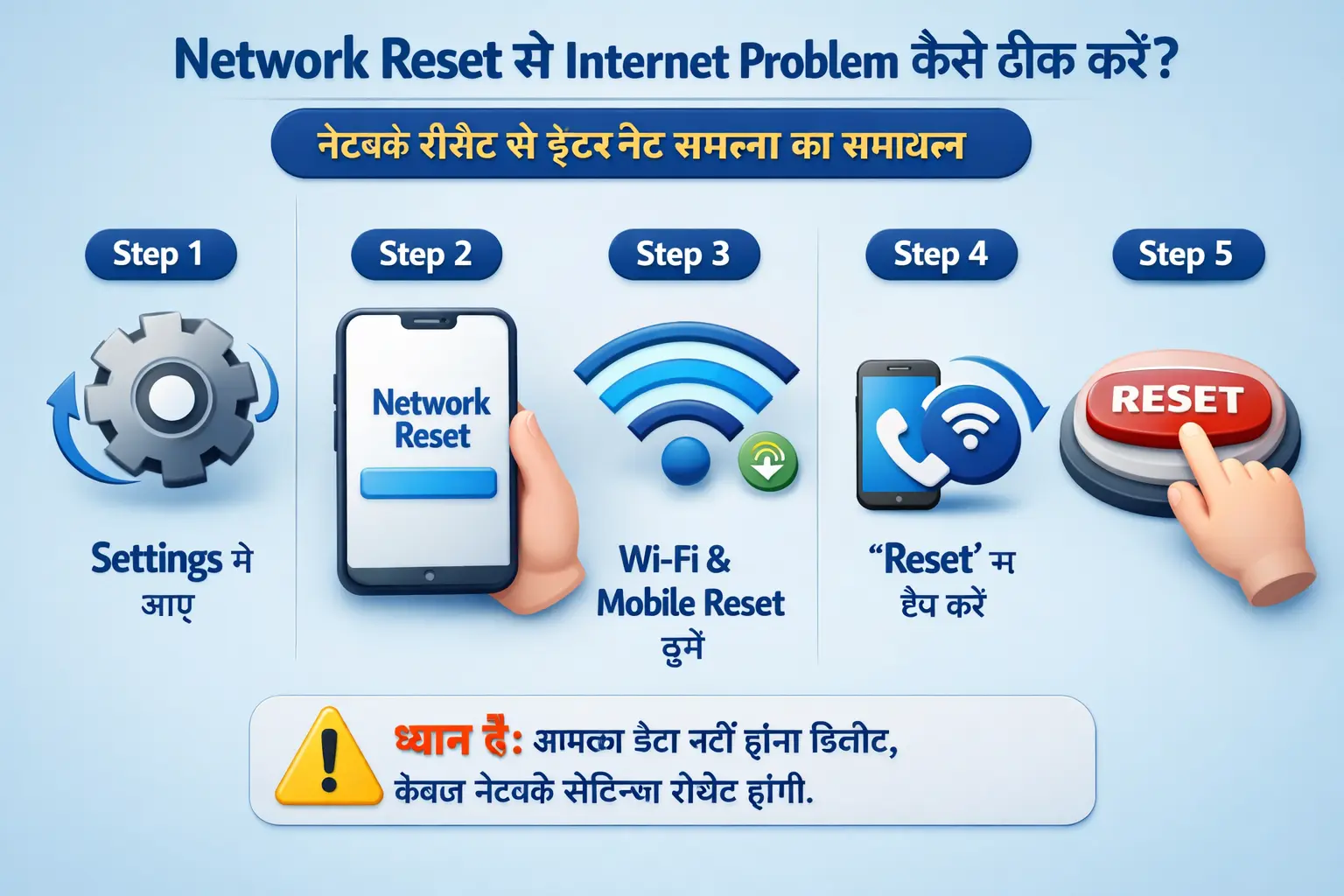
 7. Network Reset से Internet Problem कैसे ठीक करें?

अगर ऊपर के सारे Fixes Fail हो जाएँ, तो Network Reset last Option है।

 Android Network Reset

  • Settings → Reset options
  • Reset WiFi, Mobile & Bluetooth

 Windows Network Reset

  • Settings → Network & Internet
  • Network Reset → Restart

 iPhone Network Reset

  • Settings → General → Reset
  • Reset Network Settings

Reset से क्या delete होगा?

  • WiFi passwords ❌
  • Saved networks ❌
  • Bluetooth devices ❌

👉 Personal Data Delete नहीं होता।

 8. VPN / Proxy की वजह से Internet Issue

VPN ON होने से internet क्यों नहीं चलता?

  • VPN Server Down हो सकता है
  • IP Block हो सकता है
  • Free VPN Speed limit लगाते हैं

Free VPN Problems

  • Slow Speed
  • Connection Drop
  • DNS Conflict

VPN Safely Disable कैसे करें?

  • VPN app open → Disconnect
  • Settings → VPN → OFF
  • Internet दुबारा Check करें
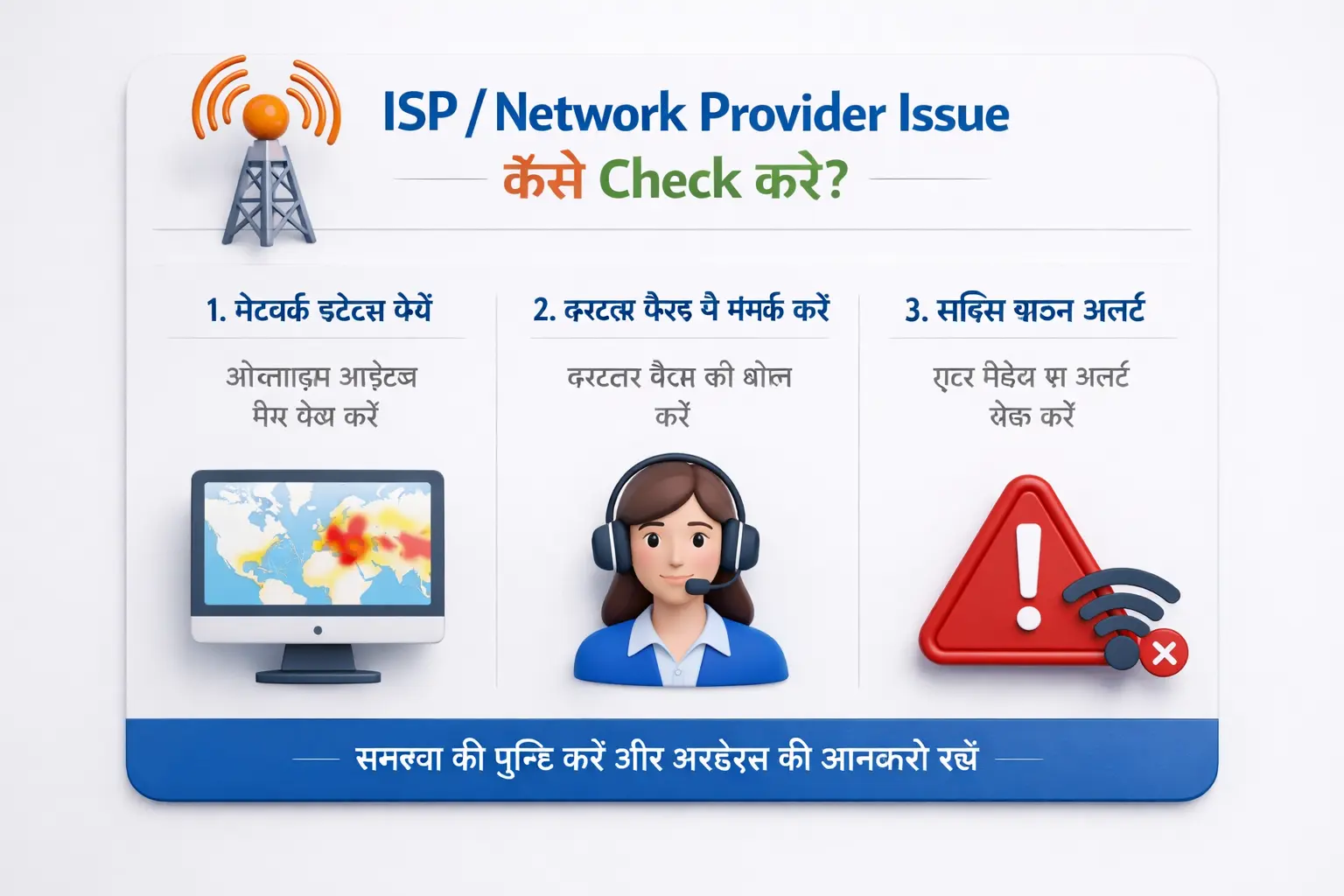
ISP / Network Provider Issue कैसे Check करें?

 9. ISP / Network Provider Issue कैसे Check करें?

कभी-कभी Problem आपके Device में नहीं, बल्कि ISP Side से होती है।

 ISP Outage कैसे पहचानें?

  • Same Network वाले दूसरों का internet भी बंद
  • Social Media / Downtime Apps Check करें

 Customer Care से कैसे Confirm करें?

  • ISP Helpline पर Call करें
  • Area Outage पूछें

 Alternative Internet Use Tips

  • Mobile hotspot Try करें
  • Nearby WiFi Use करें
  • Outage खत्म होने तक Wait करें

WiFi या Mobile Data Connected but no internet problem को Router Restart, DNS change, APN check, VPN disable और Network reset से आसानी से fix किया जा सकता है।
Common Errors & उनका Solution

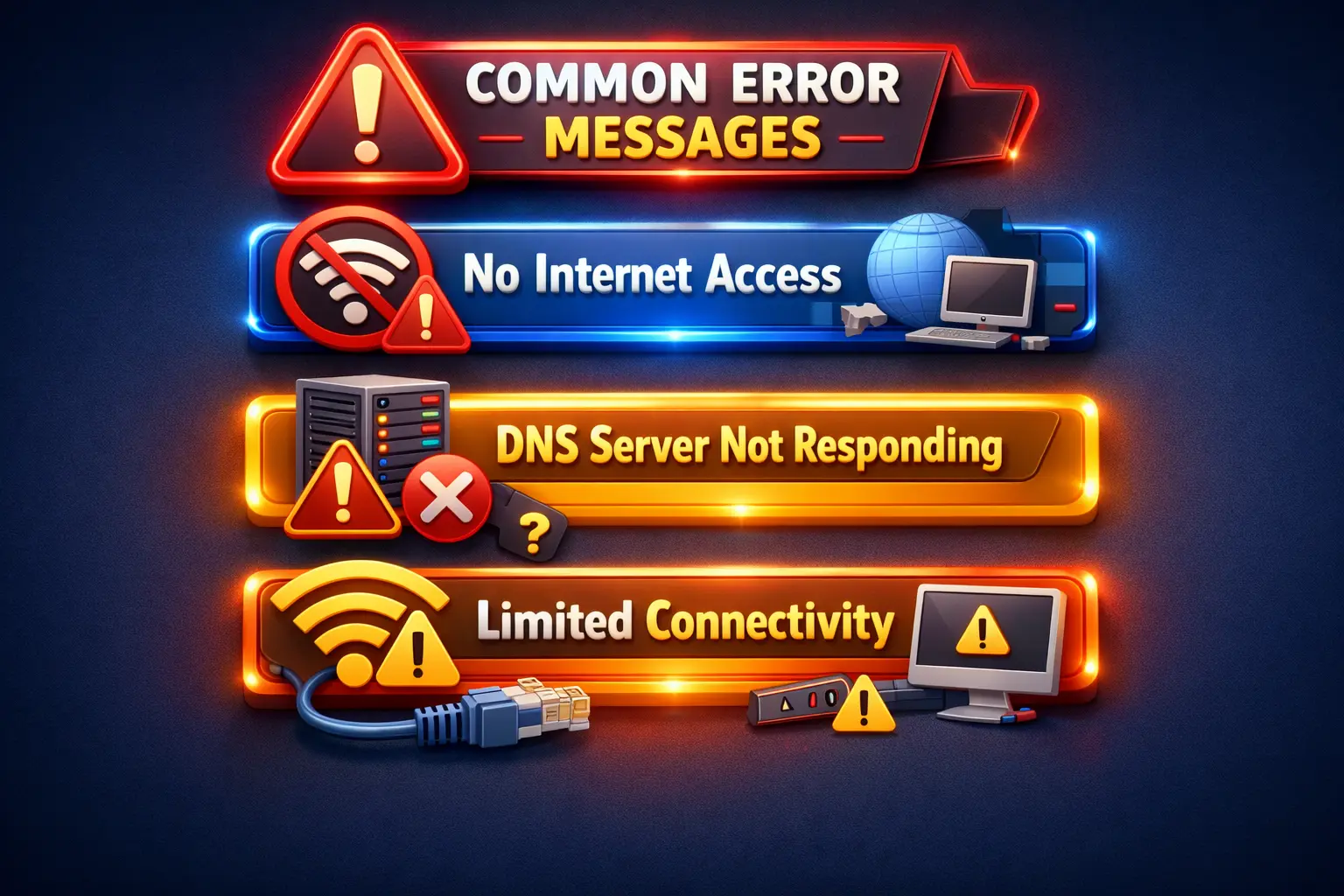
10. Common Errors & उनका Solution

नीचे “Internet connected but no internet” से जुड़े Common error Messages और उनके Working Solutions दिए गए हैं 👇

❌ “No Internet Access

क्या मतलब है: Network जुड़ा है, लेकिन internet Gateway से Data नहीं मिल रहा।

Solution:

  • Router Restart करें
  • DNS Change करें (8.8.8.8 / 1.1.1.1)
  • VPN / Proxy OFF करें

❌ “Connected, No Internet

क्या मतलब है: WiFi या Mobile Data Connected है, लेकिन Browsing नहीं हो रही।

Solution:

  • Forget Network करके दुबारा Connect करें
  • Mobile data में APN Settings Check करें
  • Device restart करें

❌ “Limited Connectivity

क्या मतलब है: Network Signal Weak या router/IP issue है।

Solution:

  • Router के पास जाकर check करें
  • Network reset करें
  • Network mode (4G/5G) switch करें

❌ “DNS Server Not Responding

क्या मतलब है: DNS Server Website Address Resolve नहीं कर पा रहा।

Solution:

  • Google DNS: 8.8.8.8 / 8.8.4.4
  • Cloudflare DNS: 1.1.1.1 / 1.0.0.1
  • DNS Change के बाद Device Restart करें
Internet Problem से बचने के Tips (2026)

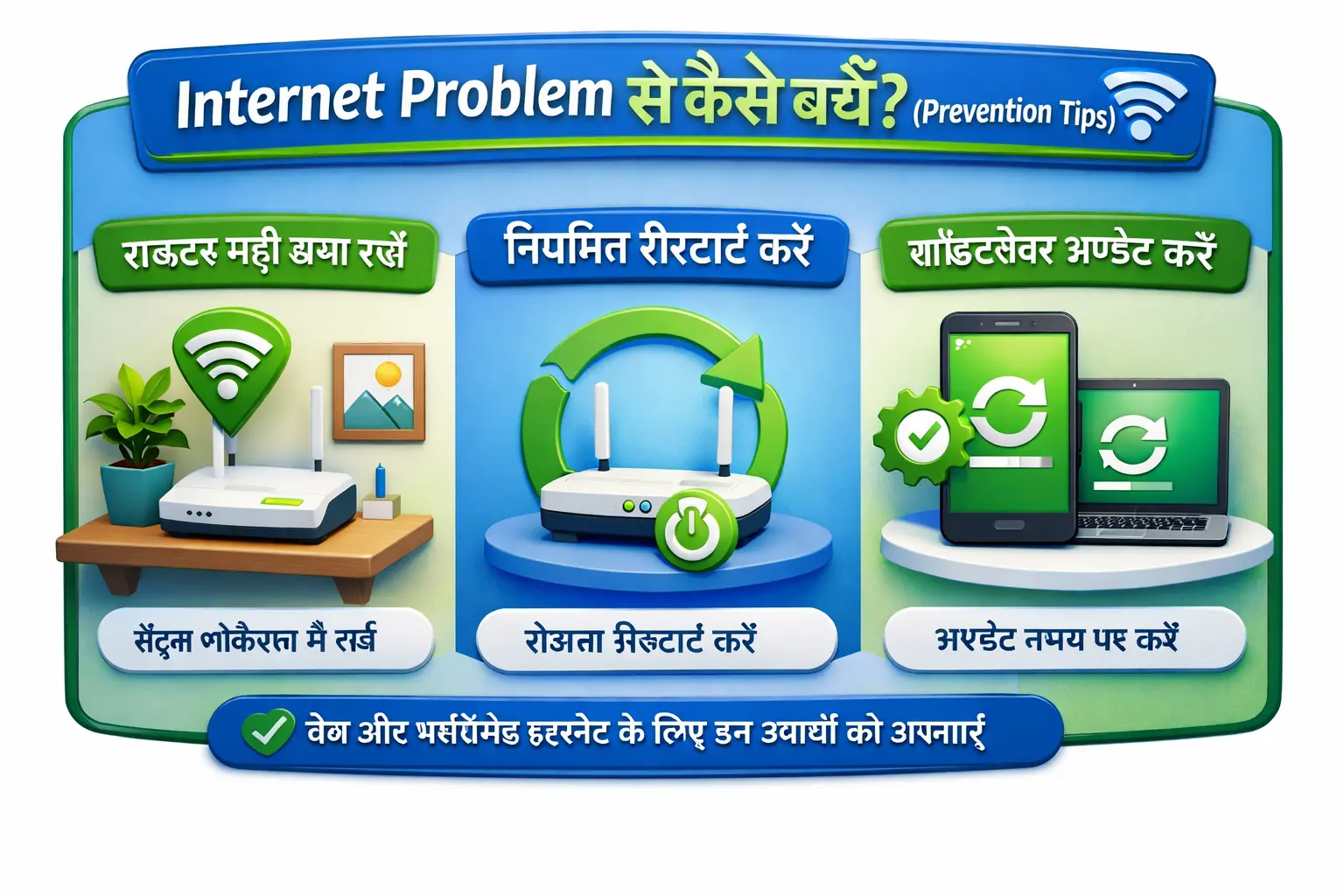
11. Internet Problem से बचने के Tips (2026)

बार-बार internet problem न आए, इसके लिए ये preventive tips follow करें 👇

📶 Router Placement Tips

  • Router को Center और Open जगह पर रखें
  • Walls, Metal Objects और microwave से दूर रखें

🔄 Regular Restart Habit

  • Router को हफ्ते में 1–2 बार restart करें
  • Mobile / Laptop भी कभी-कभी restart करें

🔔 Software Update

  • Mobile, Laptop और Router firmware updated रखें
  • Updates network bugs fix करते हैं

🛡️ Trusted VPN Use

  • Free VPN avoid करें
  • Trusted / paid VPN use करें
  • Use के बाद VPN OFF करना न भूलें

Step-by-Step Fix (Phone Wi-Fi Issue)  👉 This refreshes the network connection.

 1. Turn Airplane Mode ON → OFF

  • Turn Airplane Mode ON for 30 seconds
  • Turn it OFF
  • Reconnect Wi-Fi

 2. Restart Your Phone

  • Power OFF your phone
  • Wait 30 seconds
  • Power ON again

👉 Clears temporary network bugs.

 3. Restart the Wi-Fi Router

  • Turn router OFF
  • Wait 1–2 minutes
  • Turn it ON
  • Wait until internet light is stable

👉 Many times the issue is router-side, not your phone.

 4. Forget Wi-Fi Network & Reconnect

  1. Go to Settings → Wi-Fi
  2. Tap the connected network
  3. Select Forget / Remove
  4. Reconnect by entering the password

👉 Fixes authentication & cache issues.

 5. Turn OFF VPN / Proxy

  • Go to Settings → VPN
  • Disable any active VPN
  • Also check Wi-Fi → Advanced → Proxy → None

👉 VPNs are a very common cause of this problem.

 6. Change DNS (Very Effective Fix)

Use Google DNS:

8.8.8.8
8.8.4.4

    Android:

  • Settings → Network → Private DNS
  • Select Private DNS provider hostname
  • Enter:  dns.google

    iPhone:

Wi-Fi → (i) icon → Configure DNS

Select Manual

Add:

8.8.8.8
8.8.4.4

👉 This fixes “Connected but no internet” in many cases.

 7. Check Date & Time Settings

  • Settings → Date & Time
  • Turn ON Automatic date & time

👉 Wrong time causes SSL & internet errors.

 8. Reset Network Settings (Last Option)

⚠️ This will remove saved Wi-Fi passwords.

Android:

Settings → Reset → Reset Network Settings

iPhone:

Settings → General → Reset

Reset Network Settings

 9. Check If Internet Is Down for Everyone

  • Try Wi-Fi on another phone/laptop
  • If no device works → ISP outage
  • Contact your internet provider

 Quick Answer 

To fix Wi-Fi connected but no internet on your phone, restart your phone and router, forget and reconnect Wi-Fi, disable VPN, change DNS, and reset network settings if needed.

 Most Common Causes

  • DNS error
  • VPN conflict
  • Router issue
  • ISP outage
  • Corrupted network cache

13. How to reset router when internet not working?

🔄 Method 1: Power Restart (Recommended – Try First)

👉 This fixes 80% internet problems and does NOT delete settings.

Steps:

  1. Turn OFF the router using the power button
  2. Unplug the power cable from the router
  3. Wait 1–2 minutes
  4. Plug the cable back in
  5. Turn the router ON
  6. Wait 2–3 minutes until:
  7. Power light = ON
  8. Internet light = Stable (not blinking)

✅ Now check the internet on your phone or laptop.

Method 2: Reset Button (Factory Reset – Use Carefully)

⚠️ Warning: This method erases Wi-Fi name (SSID), password, and settings.
Use only if restart doesn’t work.

Steps:

  1. Keep the router ON
  2. Find the small RESET hole at the back
  3. Use a pin or paper clip
  4. Press and hold RESET for 10–15 seconds
  5. Release when lights start blinking
  6. Router will reboot (takes 3–5 minutes)

📌 After this:

  1. Wi-Fi name/password will reset to default
  2. You may need to reconfigure the router

 Method 3: Reset Router via Web Settings (Advanced)

Steps:

  • Connect phone/laptop to router Wi-Fi
  • Open browser and type:

192.168.1.1

192.168.0.1

Login (default):

Username: admin

Password: admin (or printed on router)

  • Go to System / Maintenance
  • Click Factory Reset
  • Confirm reset

Which Reset Should You Use?

Situation Best Option
Internet suddenly stopped Power Restart
Wi-Fi connected but no internet Power Restart
Router very slow / buggy Power Restart
Forgot Wi-Fi password Factory Reset
Configuration error Factory Reset

 Quick Answer

To reset a router when the internet is not working, turn it off, unplug it for 1–2 minutes, then turn it back on. If the issue continues, press and hold the reset button for 10–15 seconds to factory reset the router.

🔥 Pro Tips

  • Restart router once a week
  • Keep router in an open, cool place
  • Avoid frequent factory resets
  • If internet light stays red/off, contact ISP


 FAQs

Q1. Internet connected but no internet क्यों होता है?

Internet connected but no internet क्यों होता है 👉 DNS error, router issue, APN settings, VPN conflict या ISP Outage की वजह से यह problem होती है।

Q2. WiFi connected but internet नहीं चल रहा तो क्या करें?

👉 Router restart करें, DNS change करें और VPN/Proxy disable करें।

Q3. Mobile data connected but no internet fix कैसे करें?

👉 APN settings check करें, network mode change करें और data balance verify करें।

Q4. DNS change करने से internet ठीक होता है?

👉 हाँ, कई cases में DNS change करने से website access तुरंत ठीक हो जाता है।

Q5. Network reset safe है या नहीं?

👉 हाँ, network reset safe है। इससे सिर्फ WiFi passwords और network settings delete होती हैं, personal data नहीं।

 Conclusion 

Internet connected but no internet एक common लेकिन Confusing problem है, जो mobile, WiFi और laptop तीनों में हो सकती है। अच्छी बात यह है कि ज़्यादातर cases में इसे simple fixes से ही ठीक किया जा सकता है।

✅ Best Working Fixes

  1. Airplane mode ON/OFF
  2. Device और Router restart
  3. DNS change (Google / Cloudflare)
  4. APN settings check
  5. VPN / Proxy disable
  6. Network reset (last option)

👶 Beginner Friendly Advice अगर आप beginner हैं, तो पहले restart + DNS change + VPN OFF जरूर try करें — ज़्यादातर problems यहीं Solve हो जाती हैं। 👉 अगर यह Guide आपको Helpful लगी हो, तो इसे Share, Bookmark करें और नीचे Comment करके बताएं कि कौन-सा fix आपके लिए काम आया

Mobile hang क्यों होता है? Phone fast करने का आसान तरीका (2026)

Leave a Comment